在Excel中如何设置工作表区域保护

 时间:2026-04-24 09:44:27

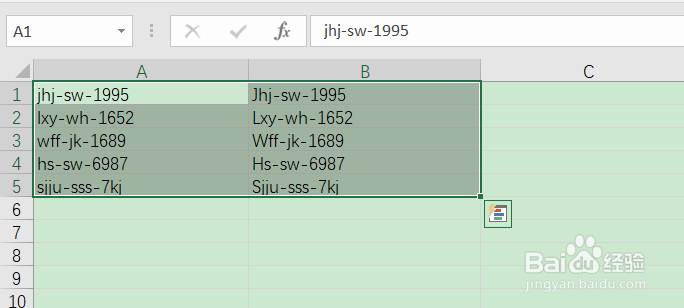
1、准备一个Excel文档,随便选择一个sheet表,具体如下图所示:

在Excel中如何设置工作表区域保护

2、选中区域,具体如下图所示:

在Excel中如何设置工作表区域保护

3、按下组合键ctrl+1,弹出“设置单元格格式”对话框,具体如下图所示

在Excel中如何设置工作表区域保护

4、选择“保护”选项卡,取消选中“锁定”复选框,具体如下图所示:

在Excel中如何设置工作表区域保护

5、点击“确认”按钮后,在“审阅”菜单栏下的“保护”区域点击“保护工作表”,如下图所示:

在Excel中如何设置工作表区域保护

6、弹出“保护工作表”界面,输入密码如“123456”,具体如下图所示:

在Excel中如何设置工作表区域保护

7、点击“确认”后,弹出“确认密码”界面,输入123456,如下图所示:

在Excel中如何设置工作表区域保护

8、点击“确认”后,点击非选中区域,弹出以下对话框,最终效果如下图所示:

在Excel中如何设置工作表区域保护

  • Excel表格中怎样用数据条显示数据
  • Excel中如何设置只允许输入某范围内的数据?
  • 数据透视表行列标签如何互换
  • Excel表格名称管理器怎么用
  • Excel如何突出显示指定的数据
  • 热门搜索
    车里有异味怎么办 如何处理人际关系 90平方怎么装修 旅游服务 电脑上如何截图 巴黎旅游 征信报告去哪里打 灯笼鬼哪里多 身份证如何补办 路由器怎么恢复出厂设置