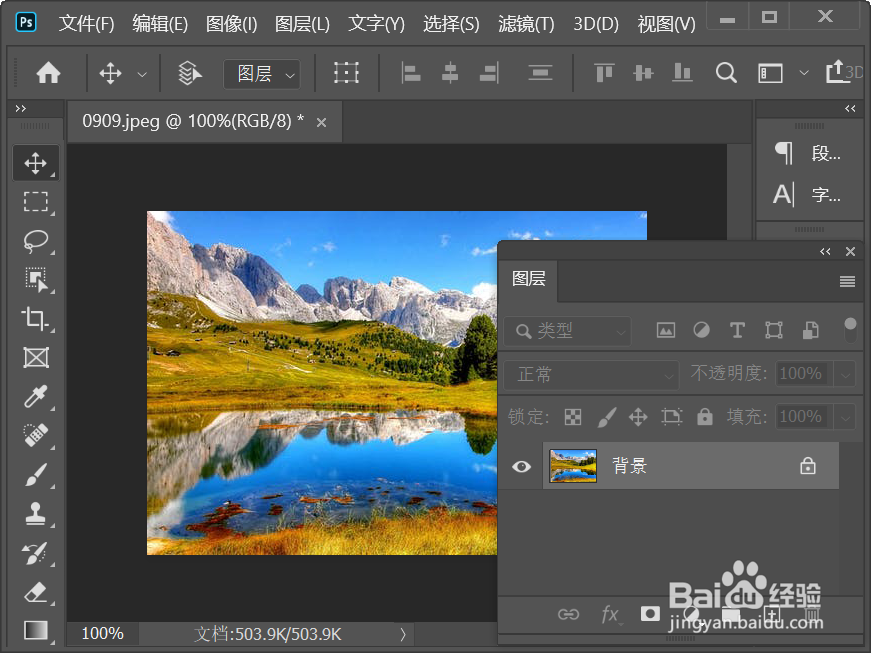
1、我们打一张需要制作雪景效果的图片,现在看这张图片的天空和水都是蓝色的,如图所示。
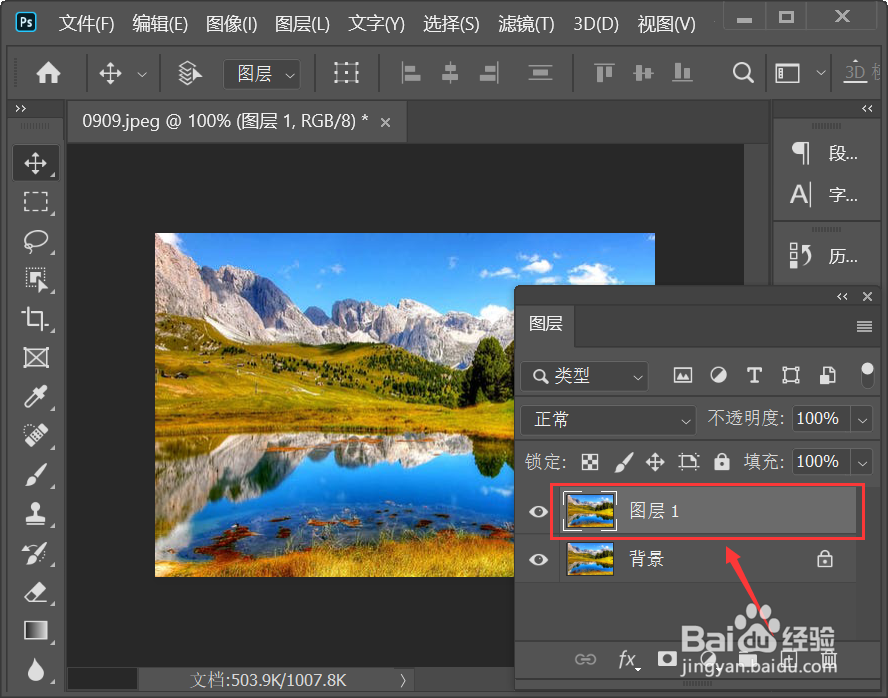
2、接着,按下【Ctrl+J】这样我们得到图层1,如图所示。
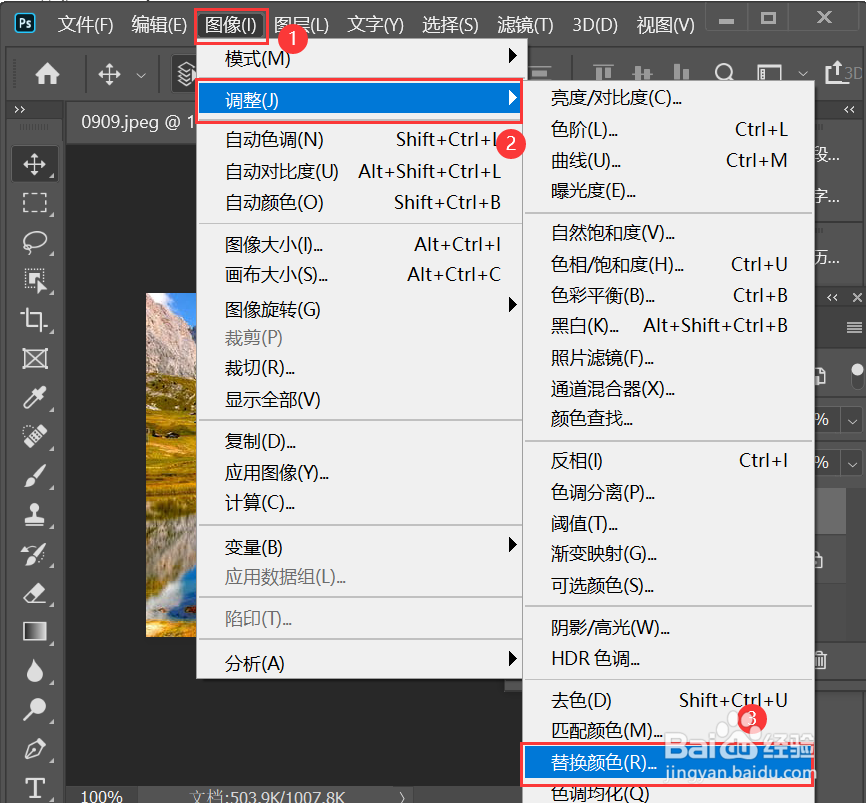
3、接下来,我们在【图像】-【调整】中选择【替换颜色】,如图所示。
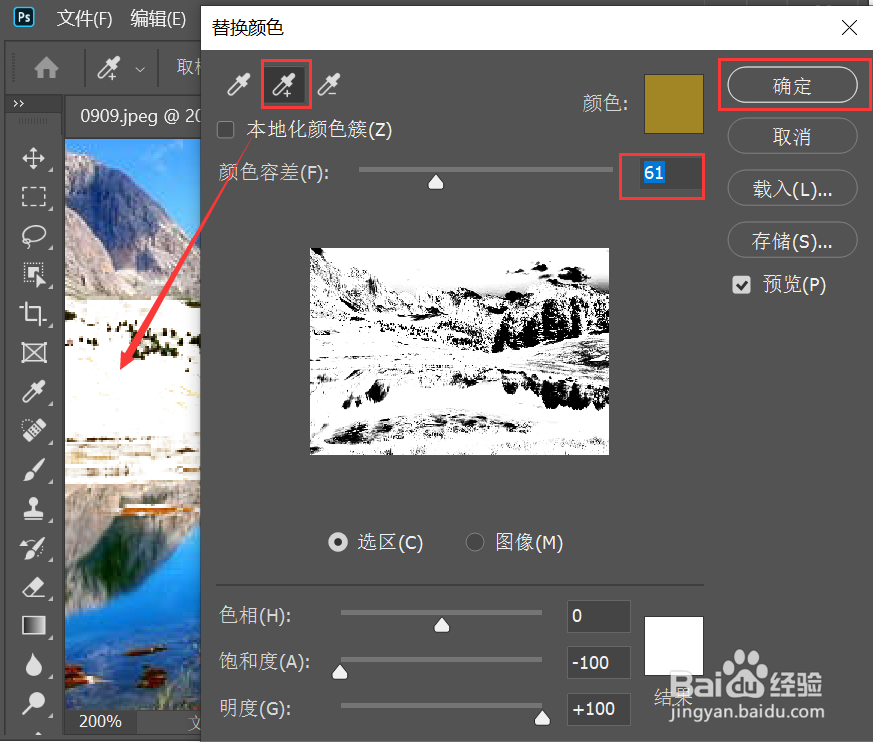
4、我们在替换颜色里面把饱和度调到最低,明度调到最高,如图所示。

5、接着,我们用第二个吸管吸取图片中绿色的部分,然后调整颜色容差为61,点击【确定】,如图所示。
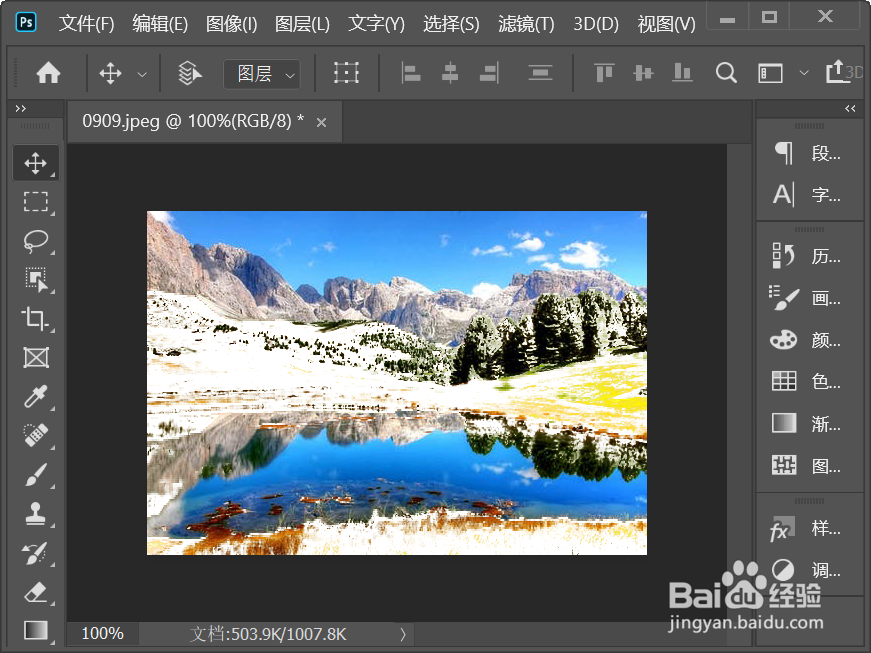
6、最后,我们看到图片中绿色的部分已经变成雪景的效果了,而天空和水依然还是那么的蓝,如图所示。
时间:2026-04-21 17:08:42
1、我们打一张需要制作雪景效果的图片,现在看这张图片的天空和水都是蓝色的,如图所示。
2、接着,按下【Ctrl+J】这样我们得到图层1,如图所示。
3、接下来,我们在【图像】-【调整】中选择【替换颜色】,如图所示。
4、我们在替换颜色里面把饱和度调到最低,明度调到最高,如图所示。
5、接着,我们用第二个吸管吸取图片中绿色的部分,然后调整颜色容差为61,点击【确定】,如图所示。
6、最后,我们看到图片中绿色的部分已经变成雪景的效果了,而天空和水依然还是那么的蓝,如图所示。
