1、打开Photoshop,创建一个新文档,大小是 1113x1440像素,黑色背景。然后竖向添加一个文本。

2、选择文字层,去 “图层>图层样式>投影。使用下面的阴影值。随后设置其他数值,参照下面这些图。
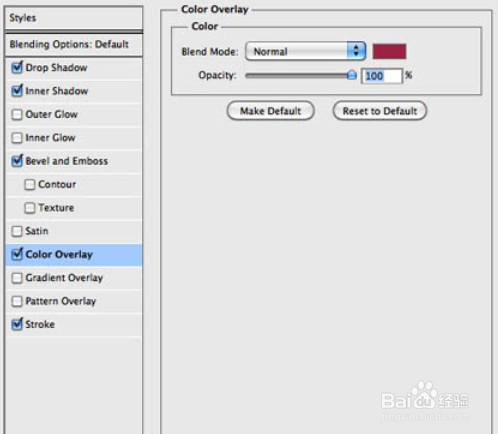
3、下面的颜色数值是#6f0022。

4、要创建灯光效果,我们从其他的图上复制一个光点来做灯泡。我用的图像你可以在这里找到

5、把这个小光点按照下图放置在文本上,然后把这些光点合并为一层(图层>合并图层)。

6、选择光点层(灯泡层),进入 “图层>图层样式>投影。使用下面的值。

时间:2024-11-12 17:01:53
1、打开Photoshop,创建一个新文档,大小是 1113x1440像素,黑色背景。然后竖向添加一个文本。
2、选择文字层,去 “图层>图层样式>投影。使用下面的阴影值。随后设置其他数值,参照下面这些图。
3、下面的颜色数值是#6f0022。
4、要创建灯光效果,我们从其他的图上复制一个光点来做灯泡。我用的图像你可以在这里找到
5、把这个小光点按照下图放置在文本上,然后把这些光点合并为一层(图层>合并图层)。
6、选择光点层(灯泡层),进入 “图层>图层样式>投影。使用下面的值。
