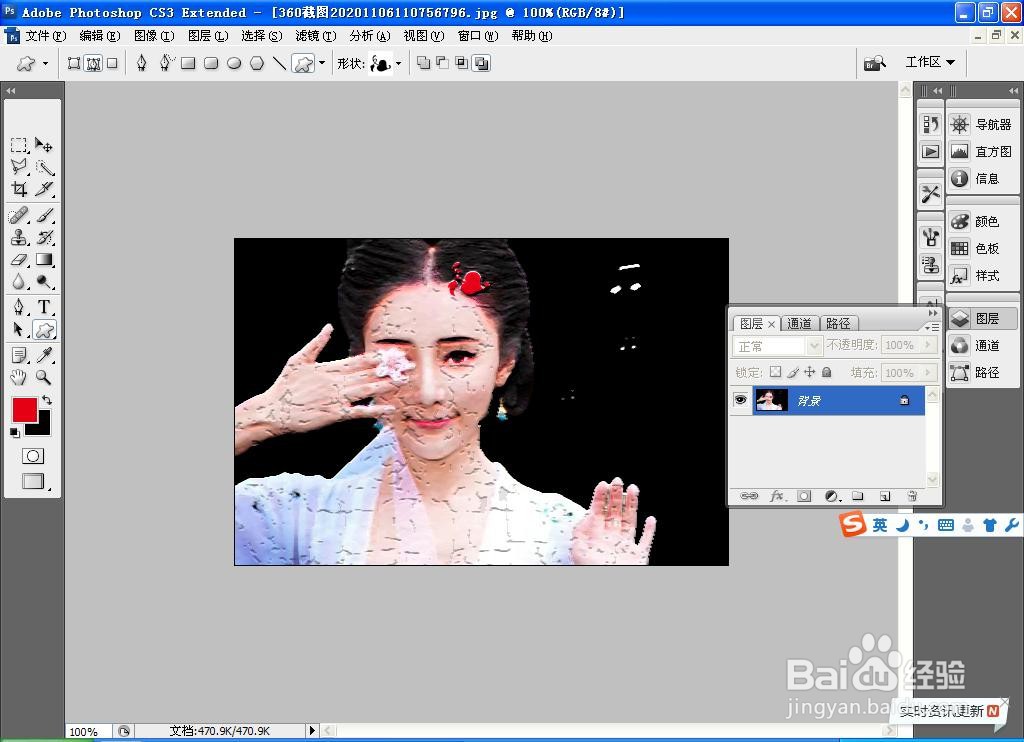
如何用PS设计龟裂缝图片

 时间:2024-11-03 13:15:21

1、打开PS,按crl+o打开图片,如图
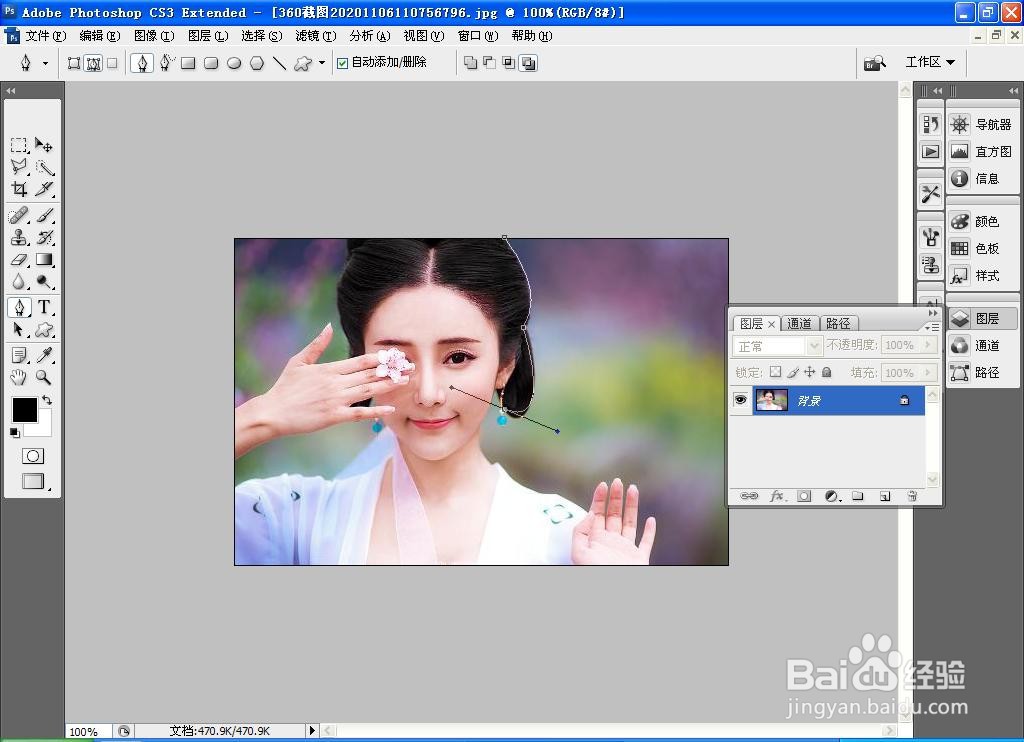
如何用PS设计龟裂缝图片

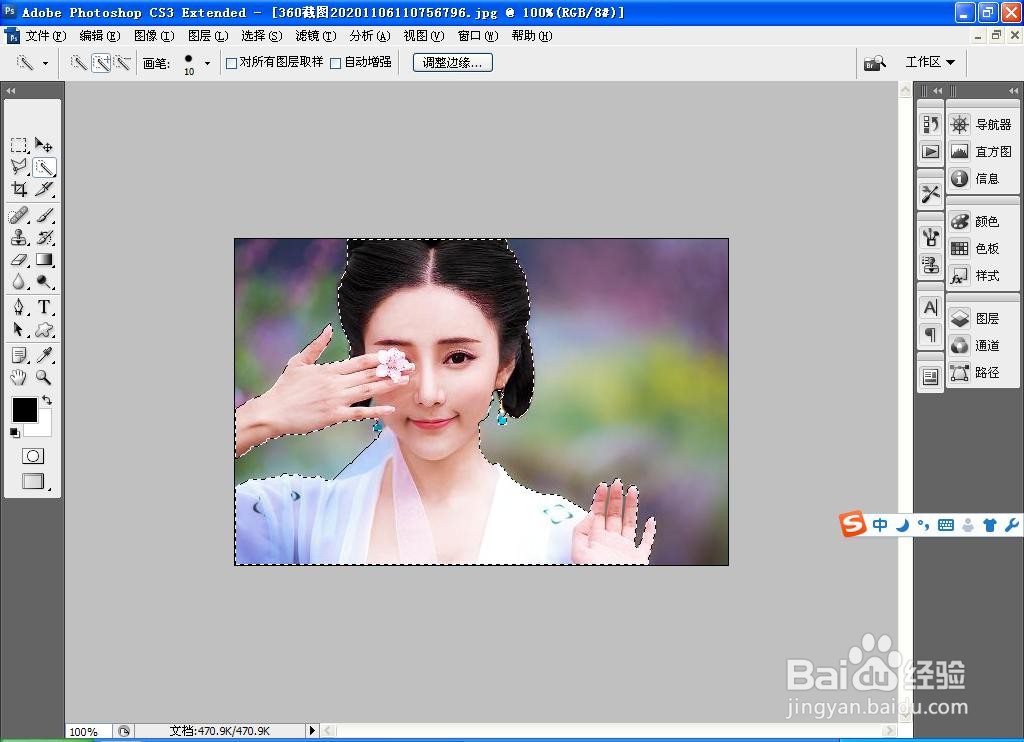
2、点击快速选择工具,按住鼠标左键涂抹载入选区,如图

如何用PS设计龟裂缝图片

3、继续选择减去选区工具,再次涂抹载入选区,如图

如何用PS设计龟裂缝图片

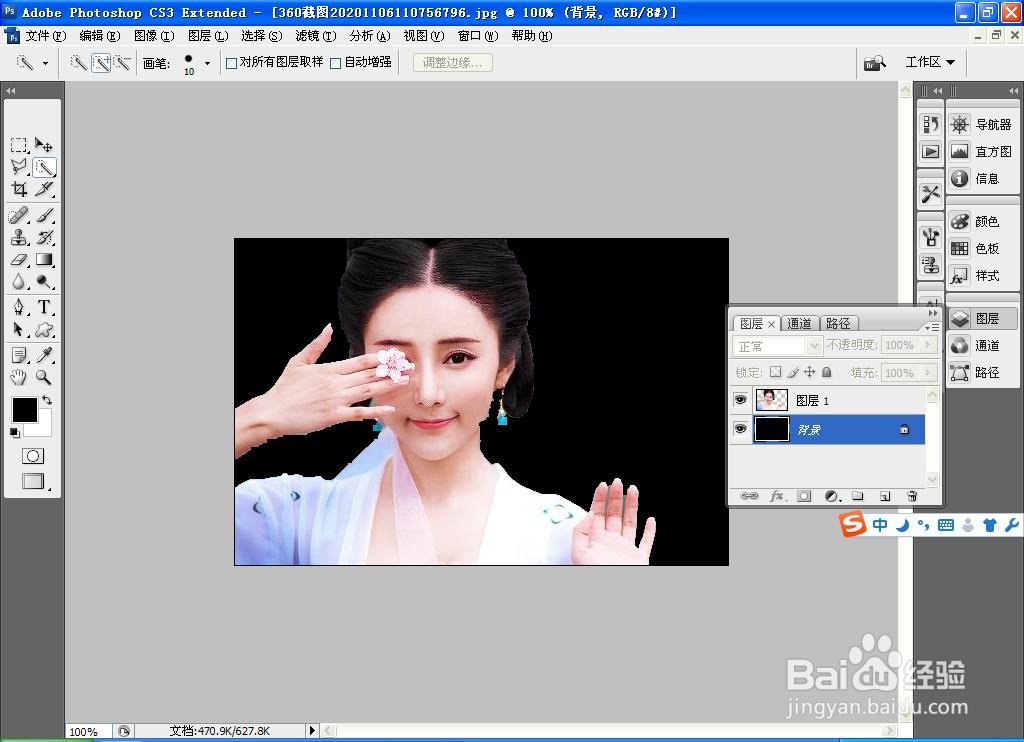
4、设置前景色为黑色,对背景图层填充颜色,如图

如何用PS设计龟裂缝图片

5、然后调整选区,按crl+J提取图层,选择调整边缘,设置半径为1.4像素,点击确定,如图
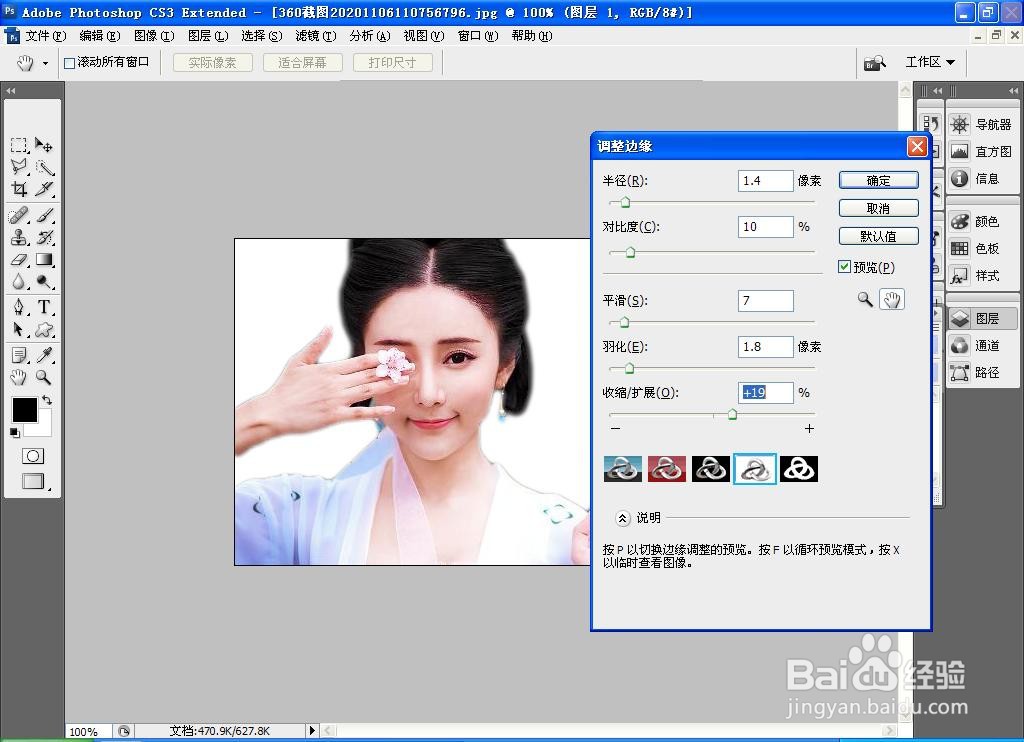
如何用PS设计龟裂缝图片

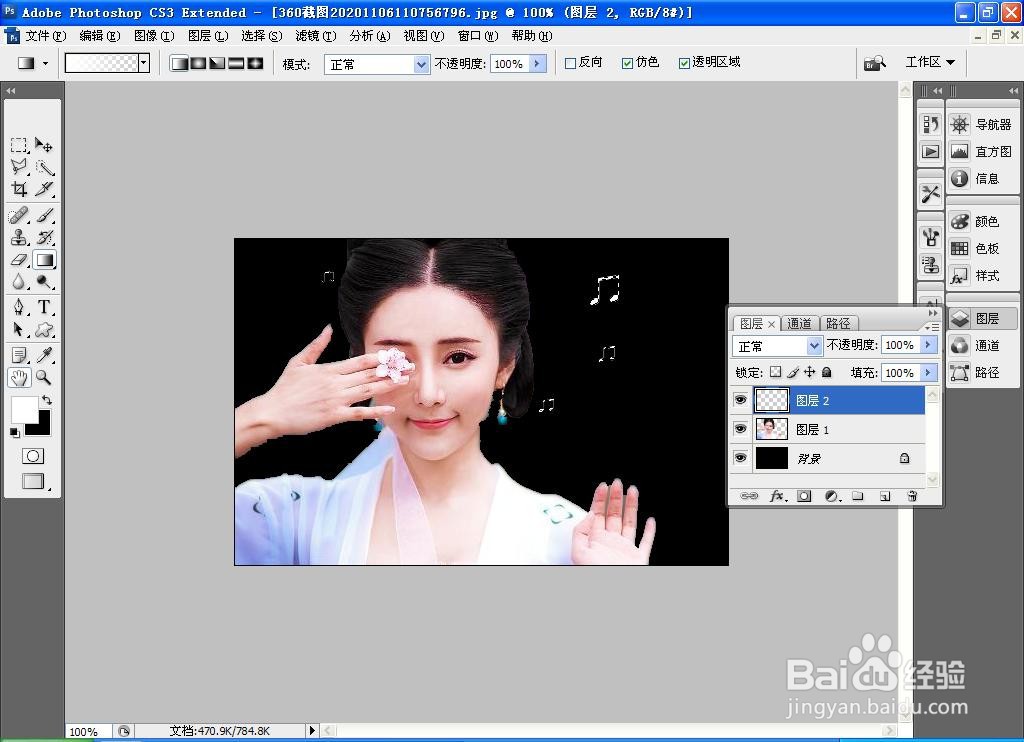
6、对人像图片提取图层,选择自定义形状工具,找到音符图片,绘制音符,如图

如何用PS设计龟裂缝图片

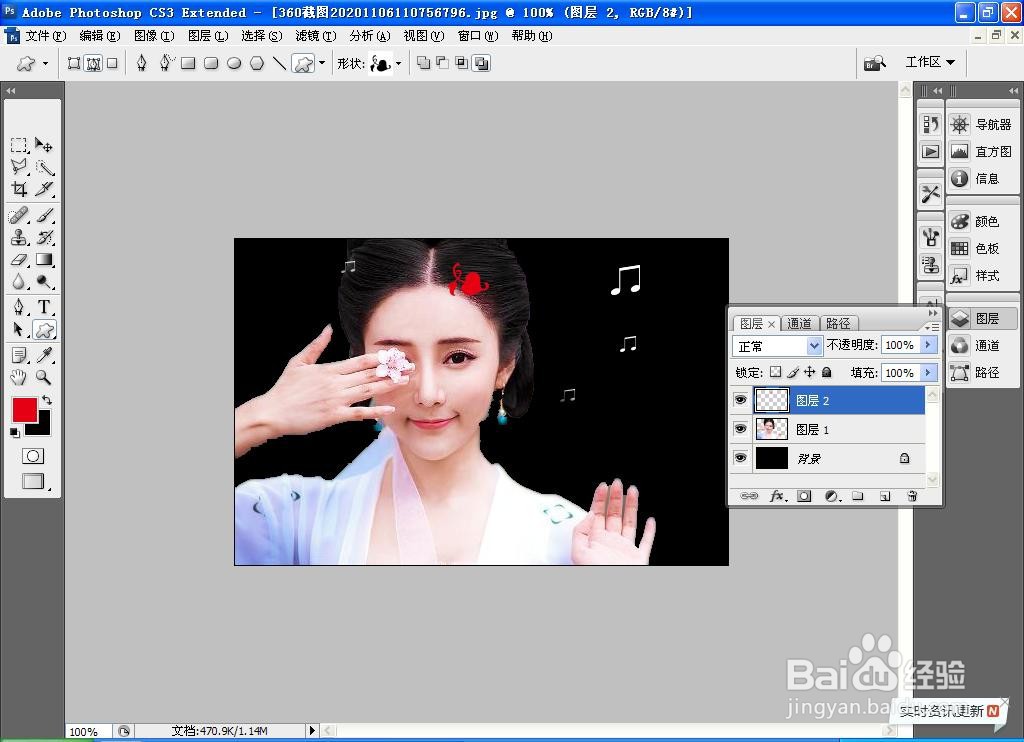
7、设置前景色为红色,选择自定义形状工具,绘制图形,如图

如何用PS设计龟裂缝图片

8、选择滤镜,龟裂缝,设置裂缝间距为54,设置裂缝深度为2,点击确定,如图
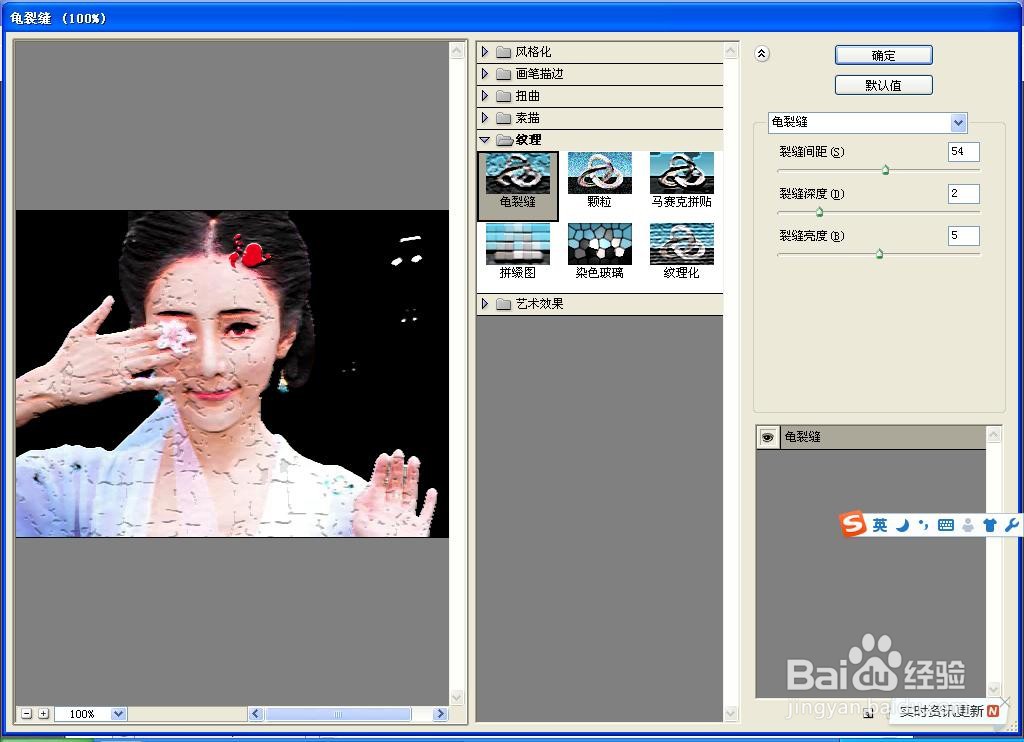
如何用PS设计龟裂缝图片

9、这样龟裂缝特效图片就设计好了哦。

如何用PS设计龟裂缝图片
  • 怎样在ps cc中给图片添加龟裂缝纹理
  • PS怎么让图片呈现龟裂缝的效果
  • 在ps cc中给图片添加龟裂缝纹理
  • ps中给图片添加龟裂缝纹理滤镜
  • 如何在ps cs6中给图片添加龟裂缝纹理特效
  • 热门搜索
    美国为什么打叙利亚 word怎么横向排版 皮肤不好怎么改善 平安福保险怎么样 鼠标灵敏度怎么调 普利司通轮胎怎么样 空调为什么不制热 脚上起小水泡很痒是怎么回事 王者荣耀健康系统怎么解除 为什么wifi连接上却不能上网