Excel数据透视图怎么使用

 时间:2026-04-21 16:45:18

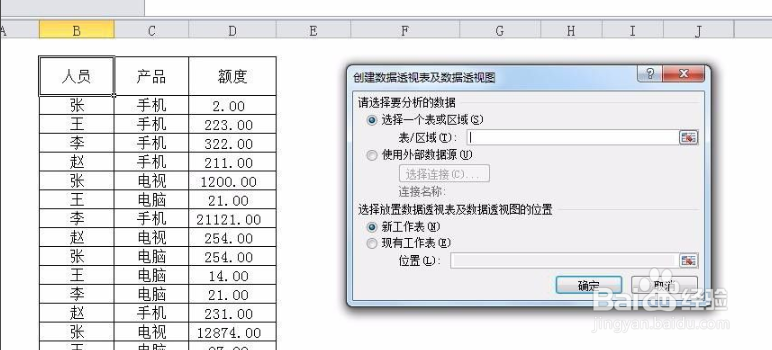
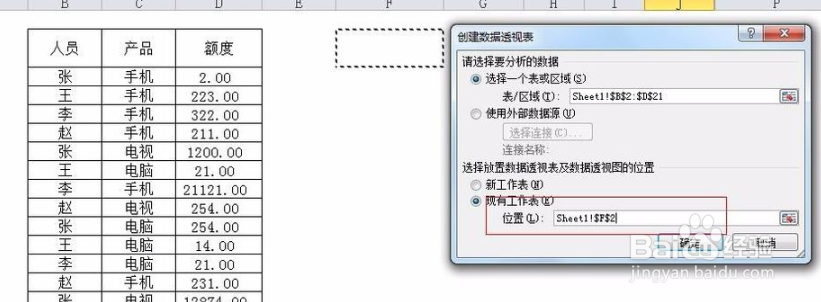
1、同样是Excel数据透视表的问题,如图中所示,张、王、李、赵四个人销售不同的四种产品,通过Excel数据透视图来反应每个人的销售情况。

Excel数据透视图怎么使用

2、在主选项卡中选择“插入”,“数据透视表”的下拉箭头,选择“数据透视图”。

Excel数据透视图怎么使用

3、选定“数据透视图”后,会弹出Excel数据透视图设置选项。

Excel数据透视图怎么使用

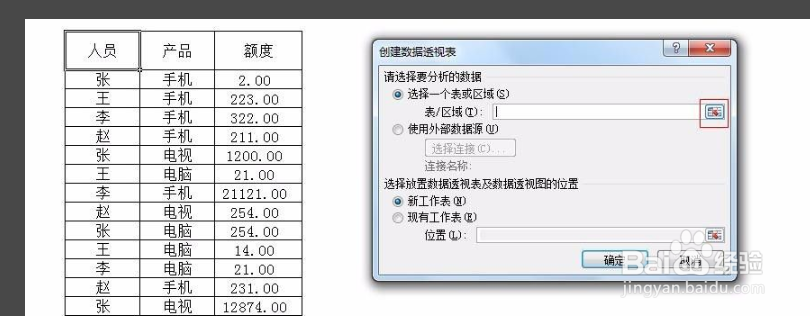
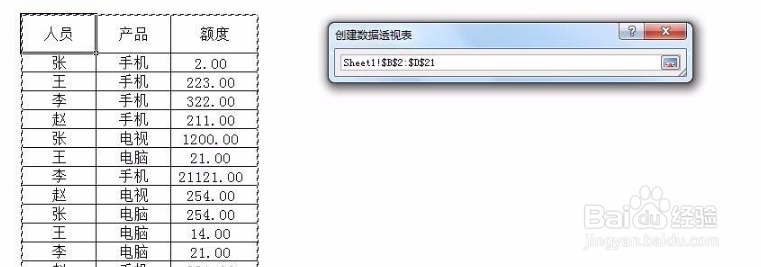
4、选择要分析的数据,框选所要数据

Excel数据透视图怎么使用

Excel数据透视图怎么使用

5、选择Excel数据透视图生成的位置,点击“确定”,可得到Excel数据透视图界面。
Excel数据透视图怎么使用

Excel数据透视图怎么使用

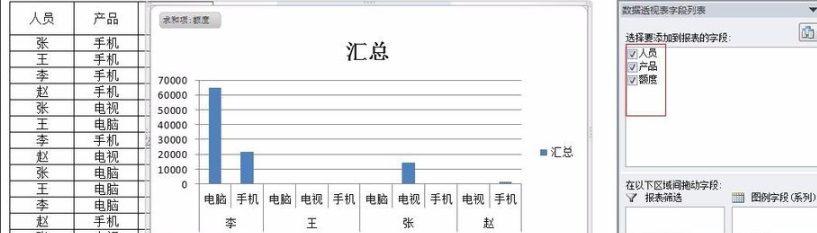
6、勾选行字段:到此,我们离生成Excel数据透视图,就差一步了。

Excel数据透视图怎么使用

7、更改行标签和列标签,跟Excel数据透视表一样。拖动字段可以改变数据透视图的显示顺序。

Excel数据透视图怎么使用

8、ok ,这就是如何制作透视图

  • 数据透视表怎么做汇总
  • 分类汇总后怎么只提取汇总的数据
  • 表格透视功能怎么用
  • excel切片器怎么使用
  • 透视表excel透视表怎么做
  • 热门搜索
    商务英语怎么学 衣服尺寸怎么量 如何鉴别翡翠 如何设置打印机共享 西雅图旅游 wps段落设置在哪里 怎么设置路由器密码 睾丸下垂怎么回事 怎么发微信朋友圈 如何介绍自己