怎样利用ps更换图片中的背景颜色

 时间:2026-02-15 12:28:04

1、首先,我们打开Adobe Photoshop 7.0.1这个软件,将需要更改颜色的图片导入进来。

怎样利用ps更换图片中的背景颜色

怎样利用ps更换图片中的背景颜色

2、我们想将图片中的循环泵的颜色由绿色变为紫色。

怎样利用ps更换图片中的背景颜色

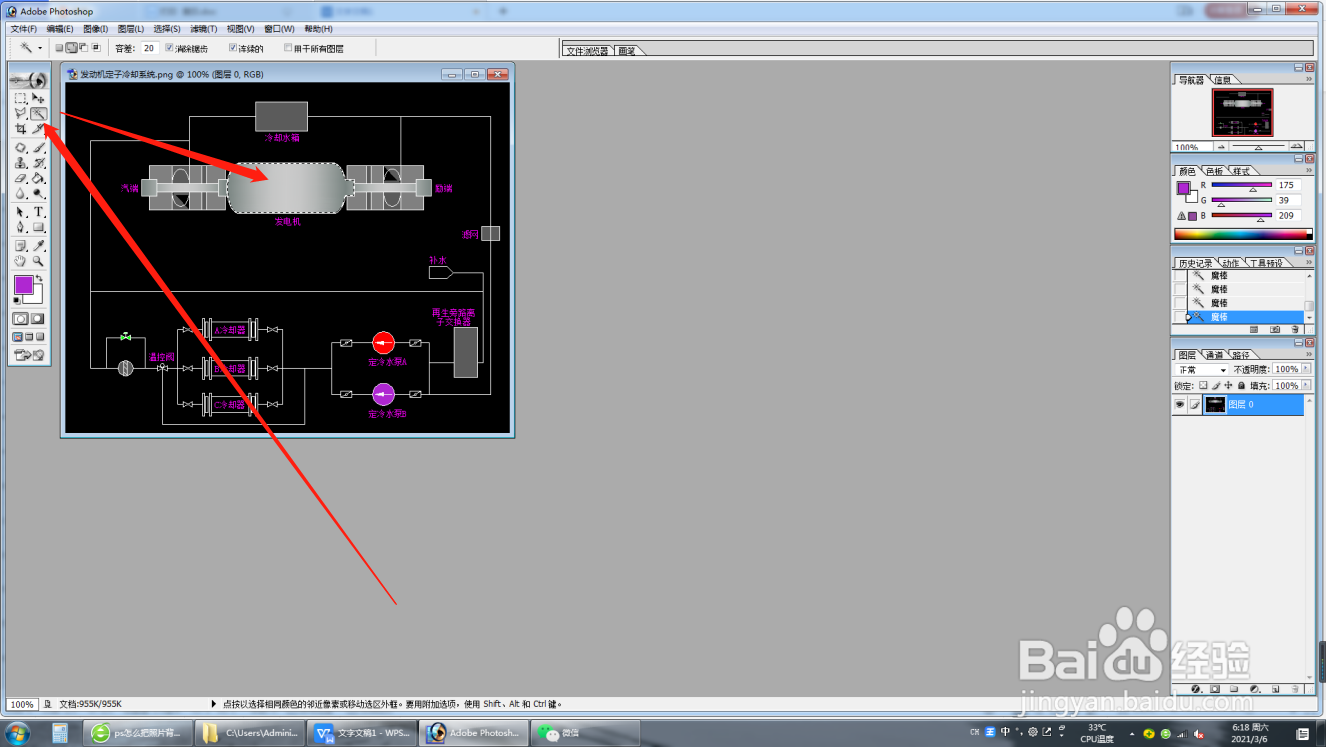
3、选择“魔棒工具”,将容差值改大一些,这样会让识别相同颜色的范围更大一些,更加高效,

怎样利用ps更换图片中的背景颜色

怎样利用ps更换图片中的背景颜色

4、然后点击“设置前景色”,将颜色改脂边为紫色,具体的RGB值大家可以根据自己需要更改,接下来点击“好”。

怎样利用ps更换图片中的背景颜色

怎样利用ps更换图片中的背景颜色

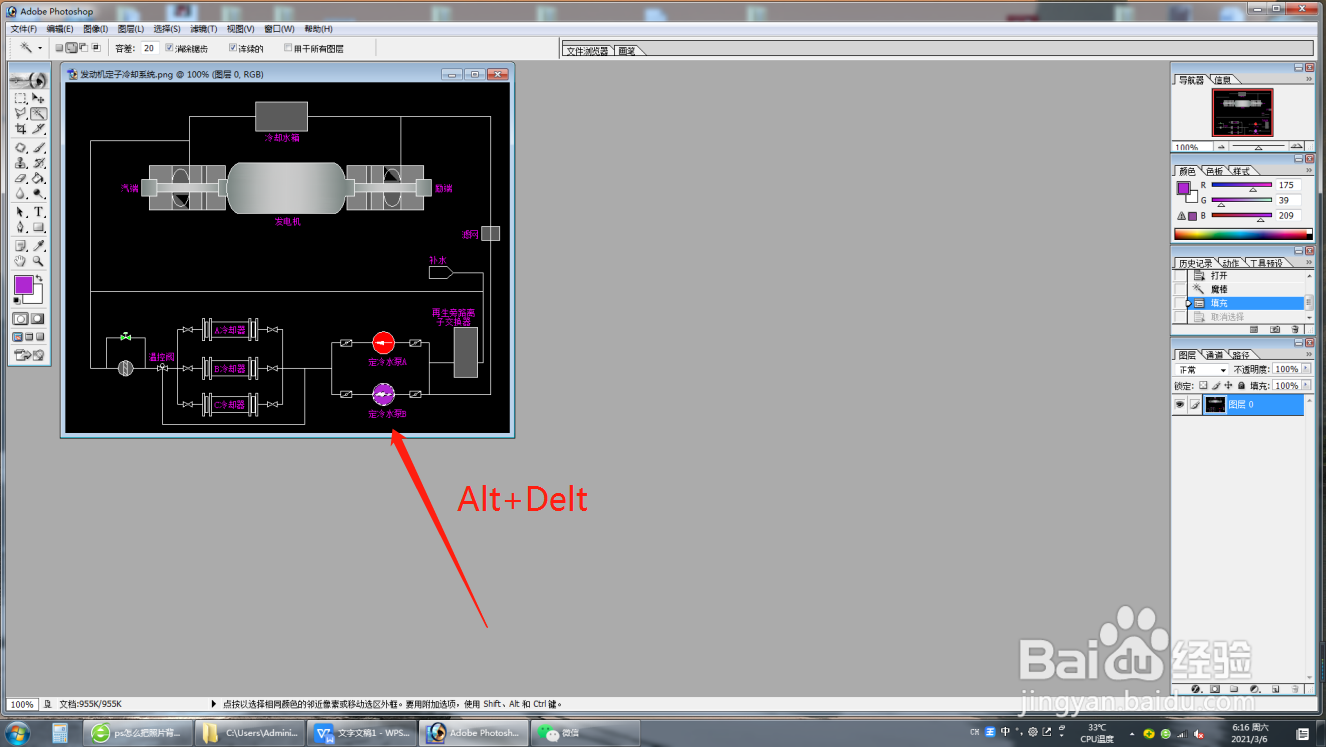
5、按下键盘上的“Alt+Delt”组合键,就将循环泵的颜色变为紫色了,再按下键盘上的“Ctrl+D”组合键,选取的框肤针线就消失了。
怎样利用ps更换图片中的背景颜色

怎样利用ps更换图片中的背景颜色

6、如果用魔棒工具选择时发现没有一次将需要更改的区域选中,就多点击几次,依次欠迅政选择多个选区,进行叠加。

怎样利用ps更换图片中的背景颜色

怎样利用ps更换图片中的背景颜色

7、剩下的过程与步骤3到步骤5相同。

怎样利用ps更换图片中的背景颜色

怎样利用ps更换图片中的背景颜色

怎样利用ps更换图片中的背景颜色

怎样利用ps更换图片中的背景颜色

  • ps添加渐变波浪背景技巧分享
  • PS锐化工具怎么用
  • ps如何选中文字
  • ps如何导入笔刷,ps如何导入动作
  • ps怎么用油漆桶填充背景色
  • 热门搜索
    例如用英语怎么说 咖喱牛肉的做法 八宝饭做法 谬怎么读 茄汁青鱼的做法 重庆小面的做法 蝴蝶结的做法 蹄筋的做法 冗怎么读 肯德基炸鸡翅的做法