1、打开Excel表;

2、复制同样一张表;

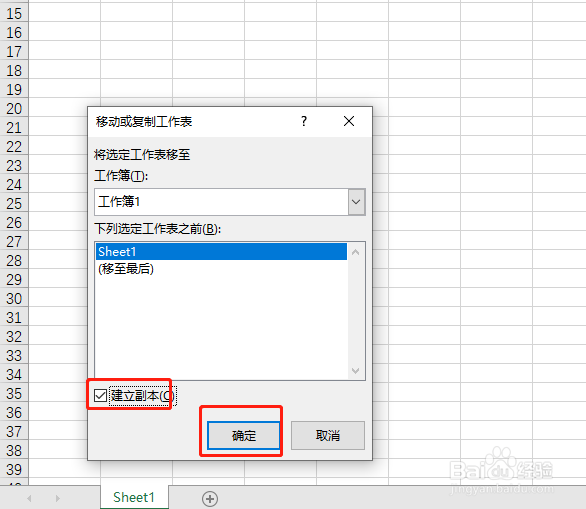

3、菜单栏:开始-条件格式-新进规则;

4、规则类型-使用公式,输入公式:
=A1<>'Sheet1 (2)'!A1)
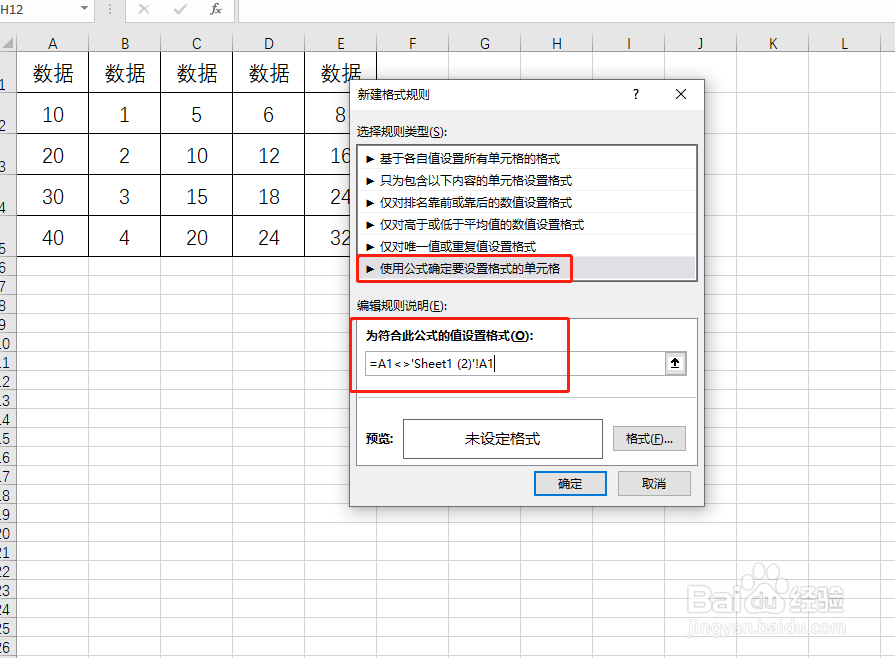
5、设置格式;


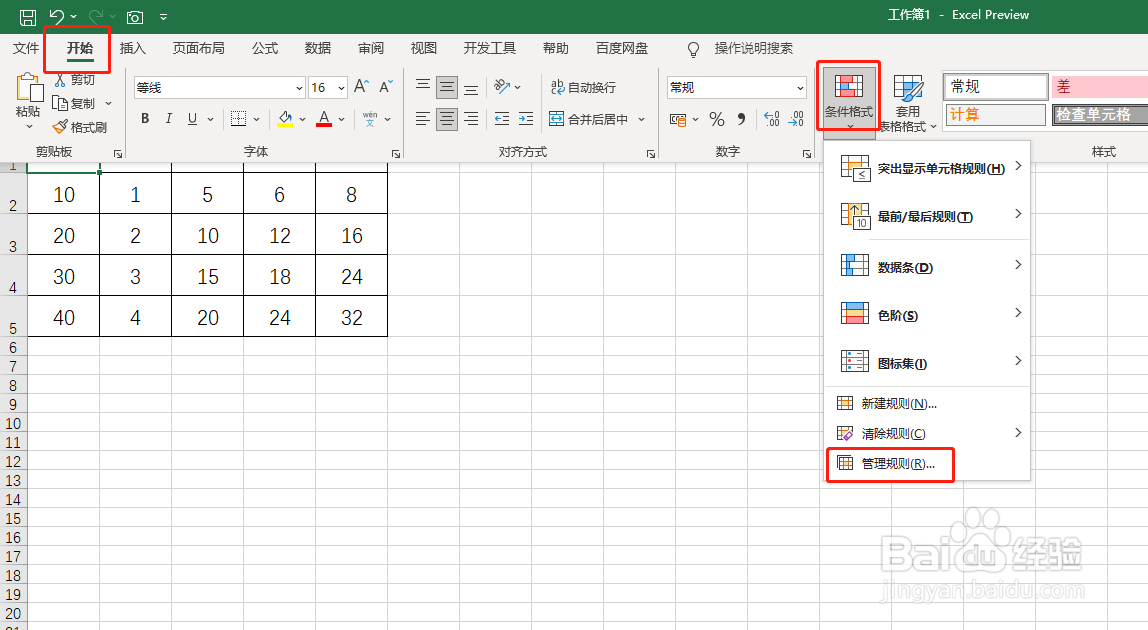
6、回到菜单栏:开始-条件格式-管理规则;
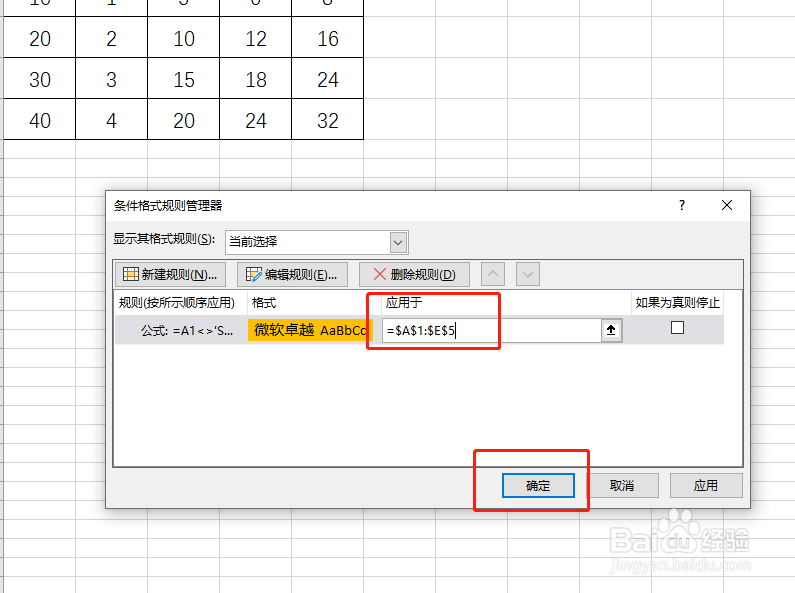
7、应用区域,输入公式:
=$A$1:$E$5
8、隐藏复制的工作表;
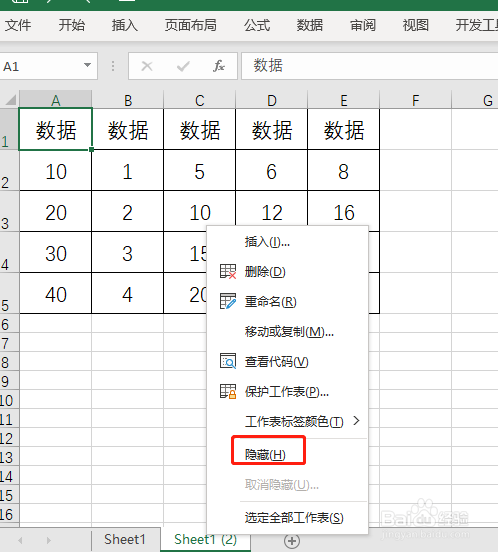
9、最后,完成设置;
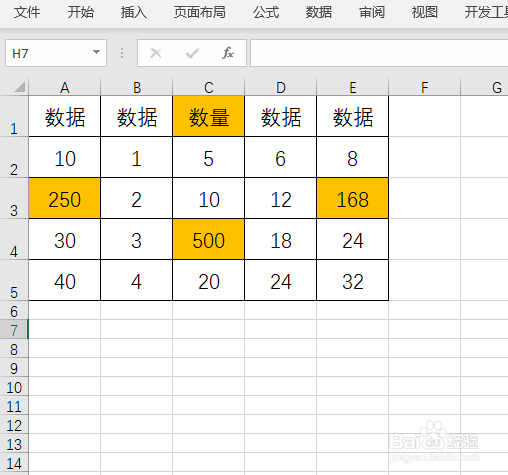
10、以上就是,Excel让修改后的单元格突显颜色的设置方法。
时间:2026-04-27 08:46:32
1、打开Excel表;
2、复制同样一张表;
3、菜单栏:开始-条件格式-新进规则;
4、规则类型-使用公式,输入公式:
=A1<>'Sheet1 (2)'!A1)
5、设置格式;
6、回到菜单栏:开始-条件格式-管理规则;
7、应用区域,输入公式:
=$A$1:$E$5
8、隐藏复制的工作表;
9、最后,完成设置;
10、以上就是,Excel让修改后的单元格突显颜色的设置方法。
