EXCEL中如何让完成率图表更加一目了然?

 时间:2026-02-15 17:23:04

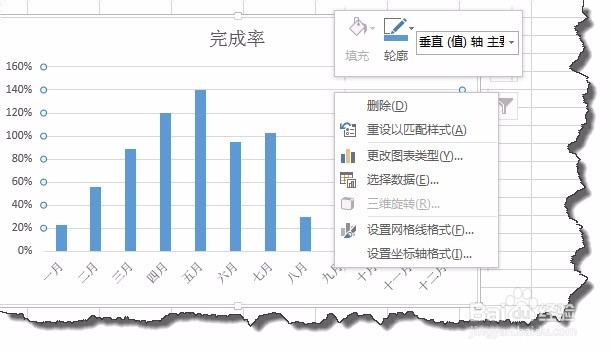
1、如图所示,我们将这个计划完成表转换成图表。

EXCEL中如何让完成率图表更加一目了然?

2、将光标定位于这个表格。选择“插入”选项卡下的“插入柱形图表”按钮。

EXCEL中如何让完成率图表更加一目了然?

3、点击“插入柱形图表”按钮,在弹出的菜单中选择“簇状柱形图”

EXCEL中如何让完成率图表更加一目了然?

4、选择网格线右击在弹出的菜单选择删除,当然也可以选择后直接DEL键

EXCEL中如何让完成率图表更加一目了然?

5、同样的方法删除图表标题。

EXCEL中如何让完成率图表更加一目了然?

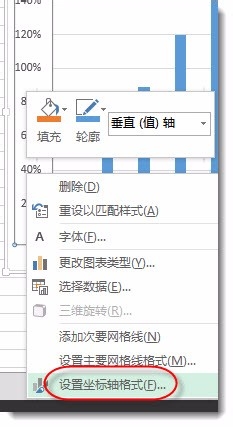
6、选择坐标轴,右击在弹出的菜单中选择“设置坐标轴格式”快捷键ctrl+1
EXCEL中如何让完成率图表更加一目了然?

7、在“设置坐标轴格式”窗格中将横坐标轴交叉下的“坐标轴值”设置为1

EXCEL中如何让完成率图表更加一目了然?

8、这个时候我们得到的图表似乎还有问题,双击“月份”

EXCEL中如何让完成率图表更加一目了然?

9、在标签中选择“标签位置”选择“低”

EXCEL中如何让完成率图表更加一目了然?

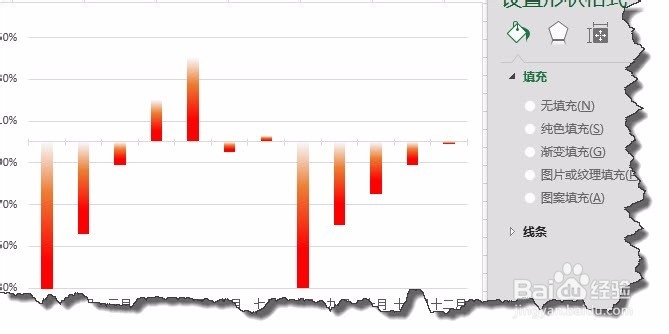
10、这个时候我们可以清楚的看到哪些月份完成指标。

EXCEL中如何让完成率图表更加一目了然?

11、你可以根据表格最小值,重新设置一下坐标轴中的最小值。

EXCEL中如何让完成率图表更加一目了然?

12、最后大家可以修改下填充颜色美化一下图表。

EXCEL中如何让完成率图表更加一目了然?

  • Excel怎么做销量或完成率类对比柱形图
  • excel怎么制作目标完成率图表
  • 如何在excel中设置数据上涨与下降箭头
  • excel数据对比升降箭头
  • excel中如何设置百分数最大不超出100%
  • 热门搜索
    再世篇攻略 标致308怎么样 草房子简介 纳木错旅游攻略 海伦凯勒的简介 厦门土楼旅游攻略 厦门住宿攻略 比较有效的减肥产品 湄洲岛攻略 投哪网怎么样