如何使用photoshop CS5制作1寸证件照片

 时间:2026-04-26 11:31:29

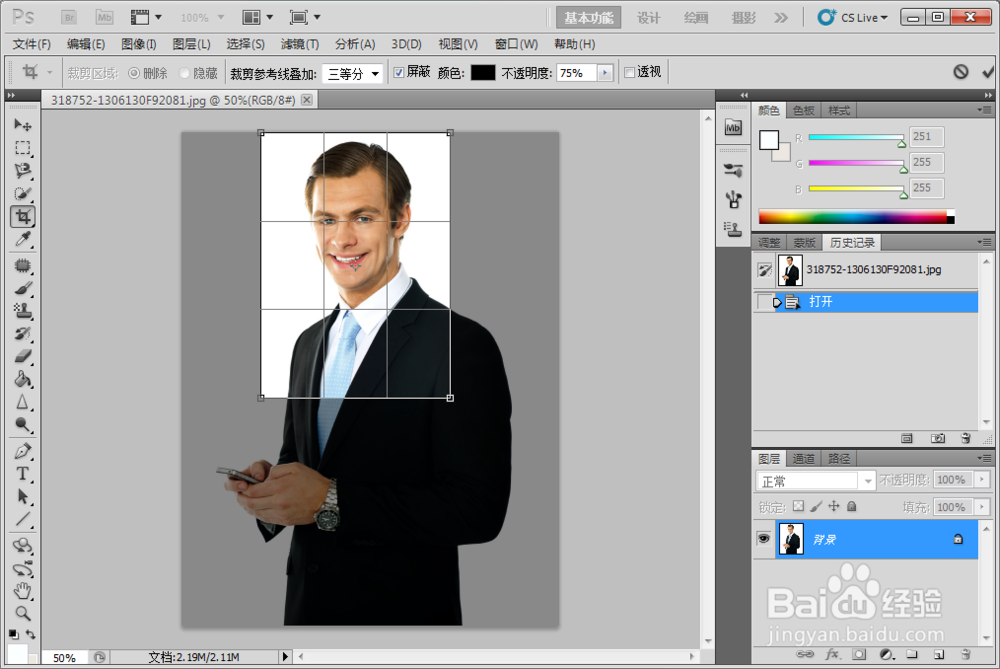
1、打开photoshop  CS5,导入要修改的照片。点击左侧工具栏裁剪,在裁剪属性栏设置照片尺寸宽度为2.5cm,高度为3.5cm,分辨率为300像素/英寸。

如何使用photoshop CS5制作1寸证件照片

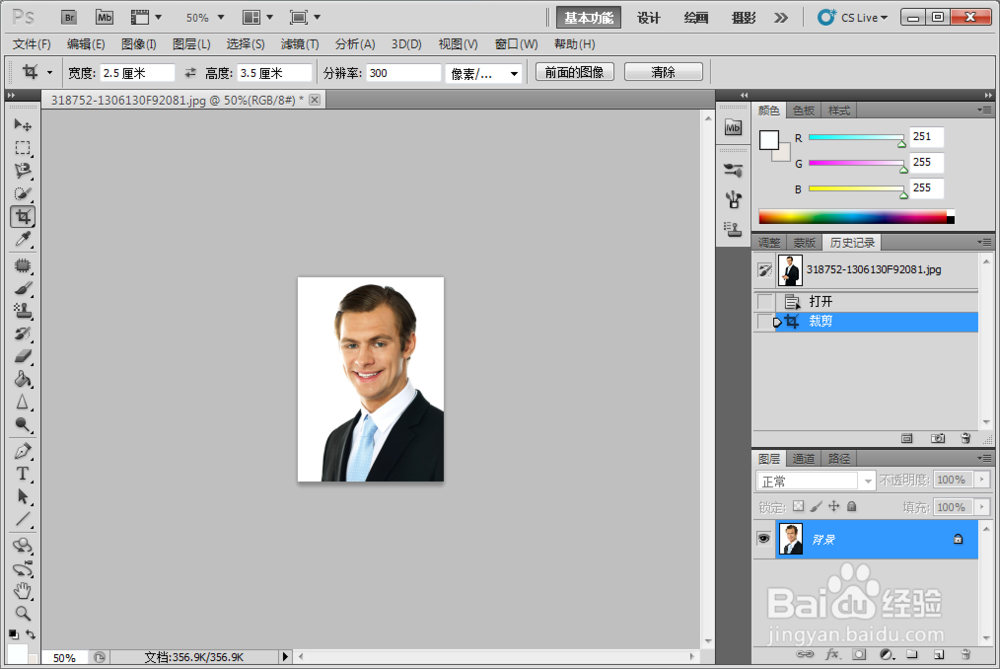
2、在照片的合适位置框选,裁剪后回车确定,裁剪效果如图所示。

如何使用photoshop CS5制作1寸证件照片

如何使用photoshop CS5制作1寸证件照片

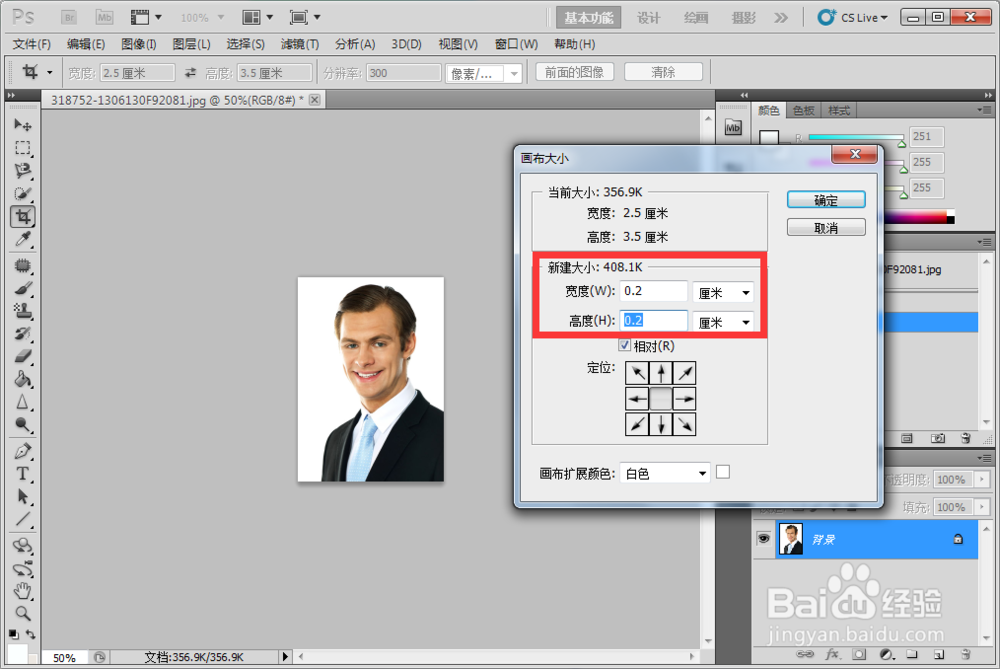
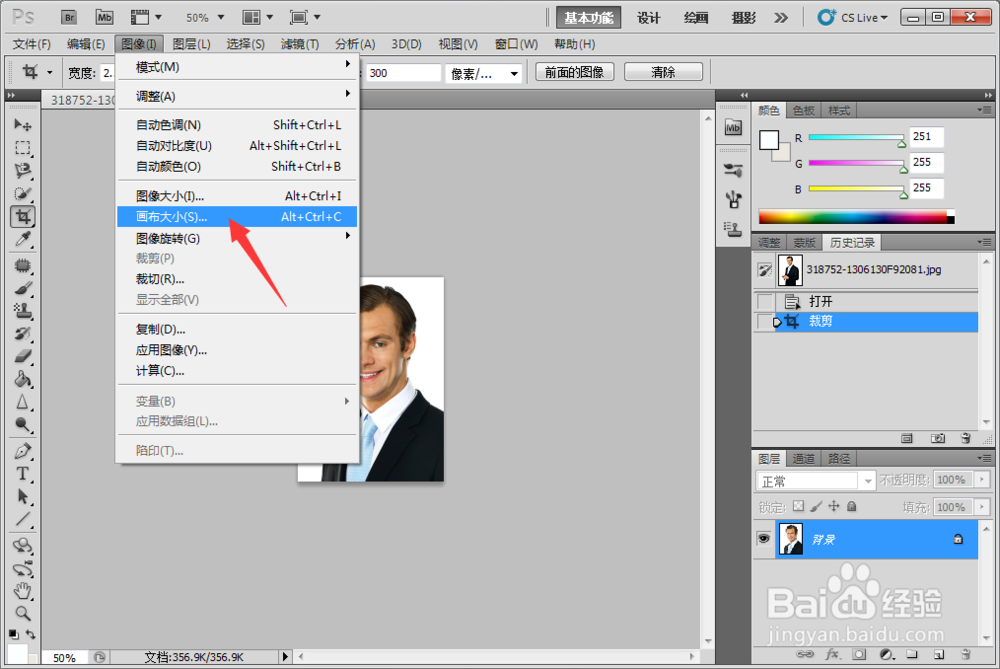
3、然后点击菜单图像-画布大小,将宽度设为0.2厘米,高度设为0.2厘米,勾选相对,然后点确定。如图所示
如何使用photoshop CS5制作1寸证件照片

如何使用photoshop CS5制作1寸证件照片

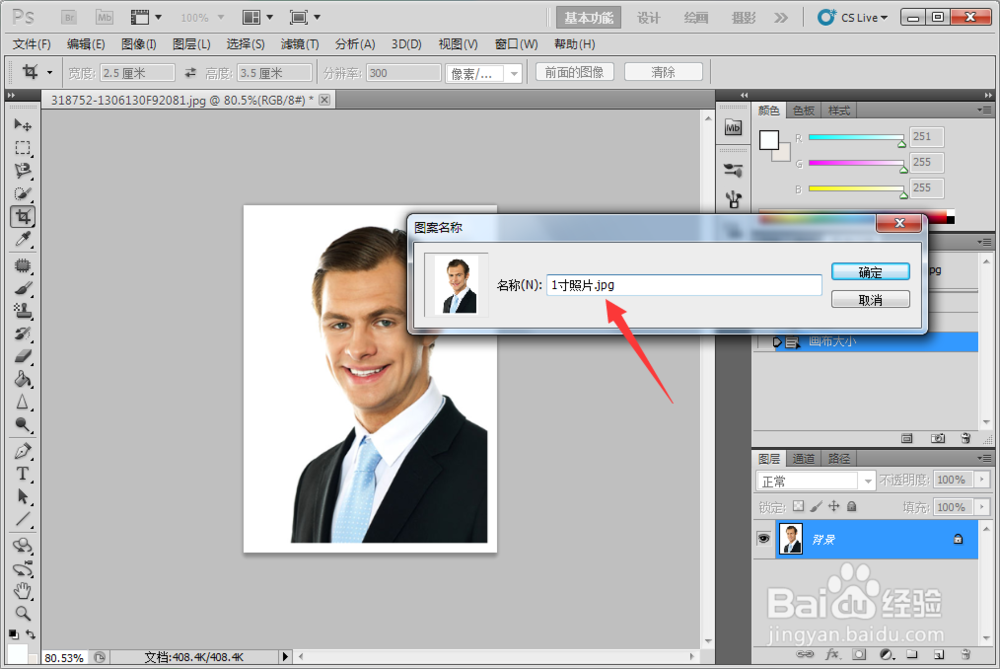
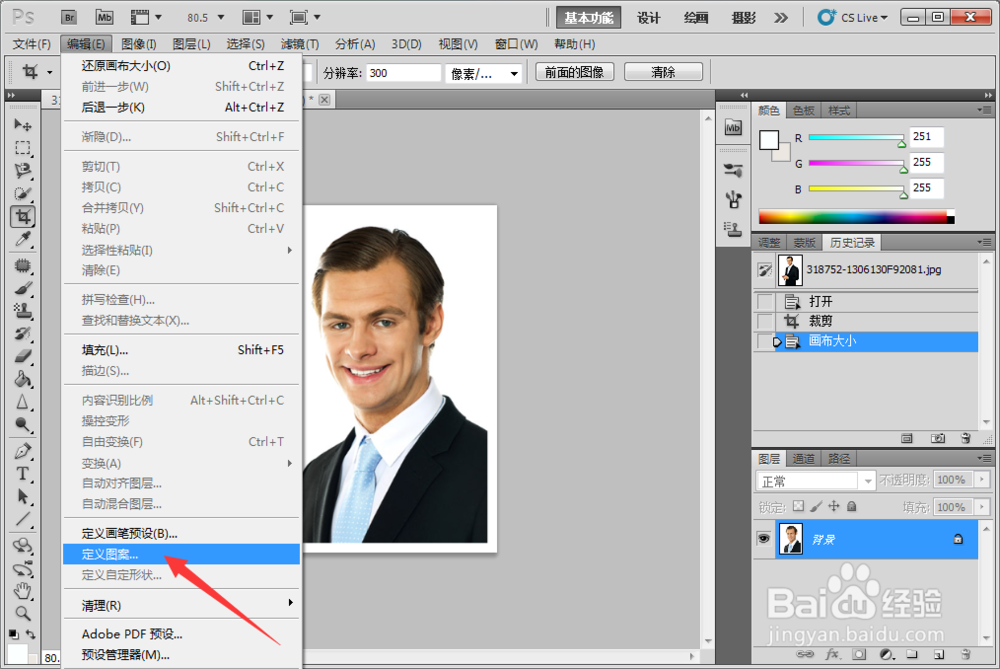
4、对图片进行命名,点击菜单编辑—定义图案,图案命名为1寸照片,确定。如图所示
如何使用photoshop CS5制作1寸证件照片

如何使用photoshop CS5制作1寸证件照片

5、新建一个画布,设定宽度为11.6英寸,高度为7.8英寸,分辨率300像素,背景白色。

如何使用photoshop CS5制作1寸证件照片

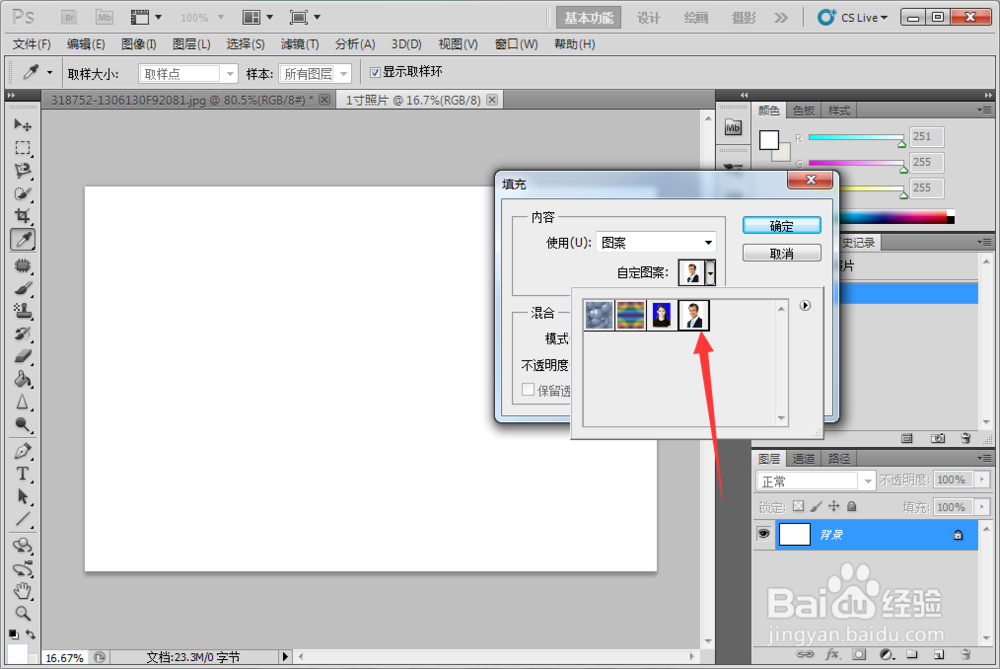
6、点击菜单编辑—填充—使用图案,在自定义图案中选择刚才定义的图案1寸照片样式,如图所示

如何使用photoshop CS5制作1寸证件照片

如何使用photoshop CS5制作1寸证件照片

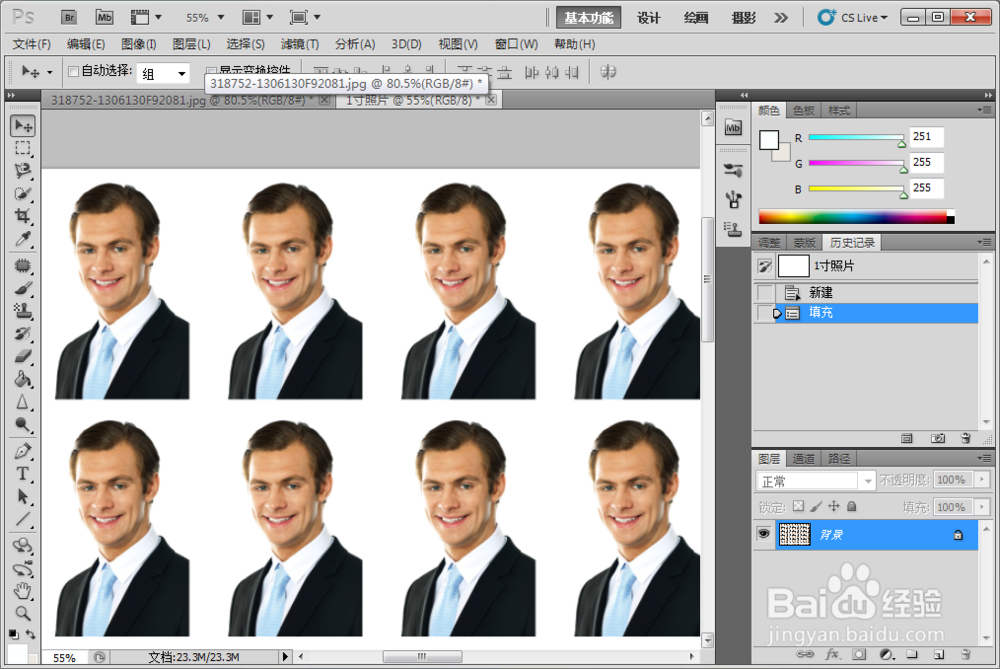
7、填充效果如图所示,1寸照片已经制作完成,保存照片,就可去照相馆洗印了。
如何使用photoshop CS5制作1寸证件照片

  • 怎么用ps将照片调整为一寸
  • ps怎么制作一寸证件照
  • 怎么用PS把照片裁剪成一寸照片?
  • 如何用ps准确的裁切一张一寸照片?
  • PS蓝底证件照的蓝底的RGB值
  • 热门搜索
    邪气鞍座怎么获得 汉中旅游 铁岭旅游 福特撼路者怎么样 湖北健康码怎么申请 古镇旅游 吃什么可以增强记忆力 山东旅游攻略 随州旅游 桂林旅游必去景点