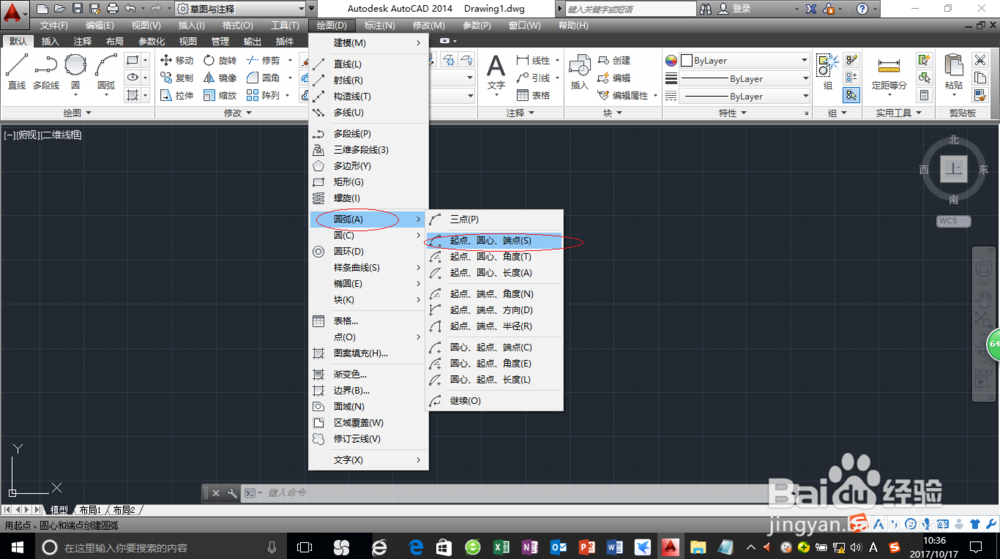
1、点击"绘图"菜单,选择"圆弧→起点、圆心、端点"项
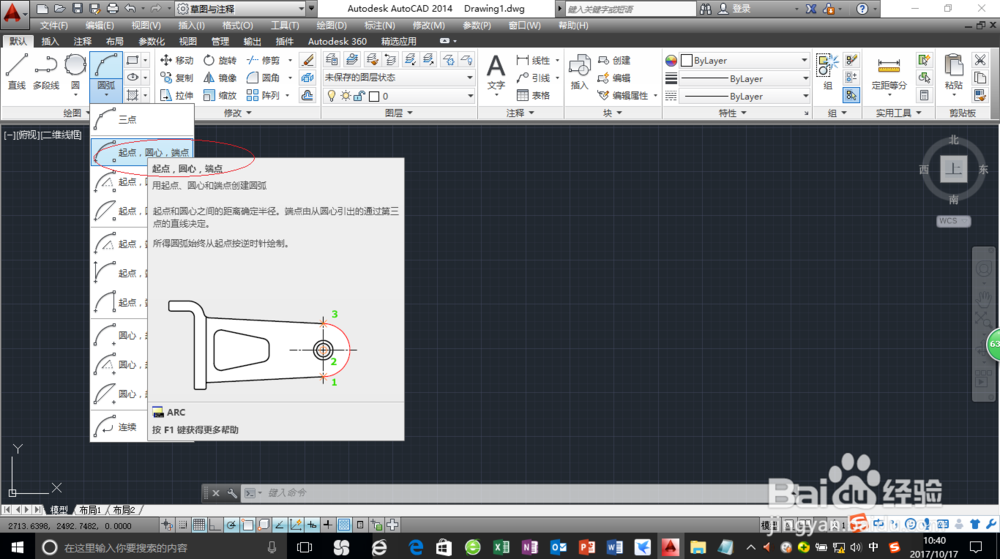
2、点击"默认→绘图"功能区,选择"圆弧→起点、圆心、端点"图标
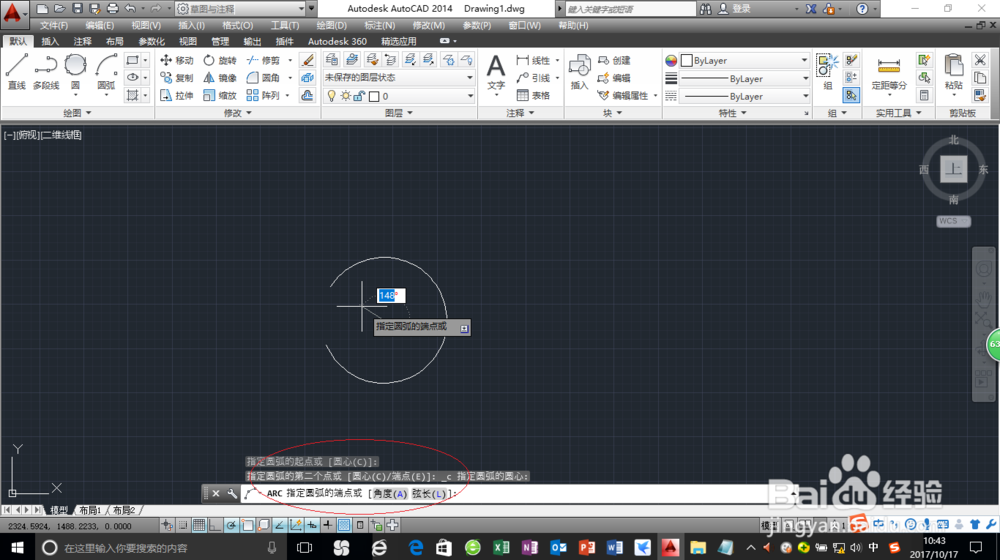
3、指定圆弧的起点、圆心、端点
4、点击"绘图"菜单,选择"圆弧→起点、圆心、角度"项

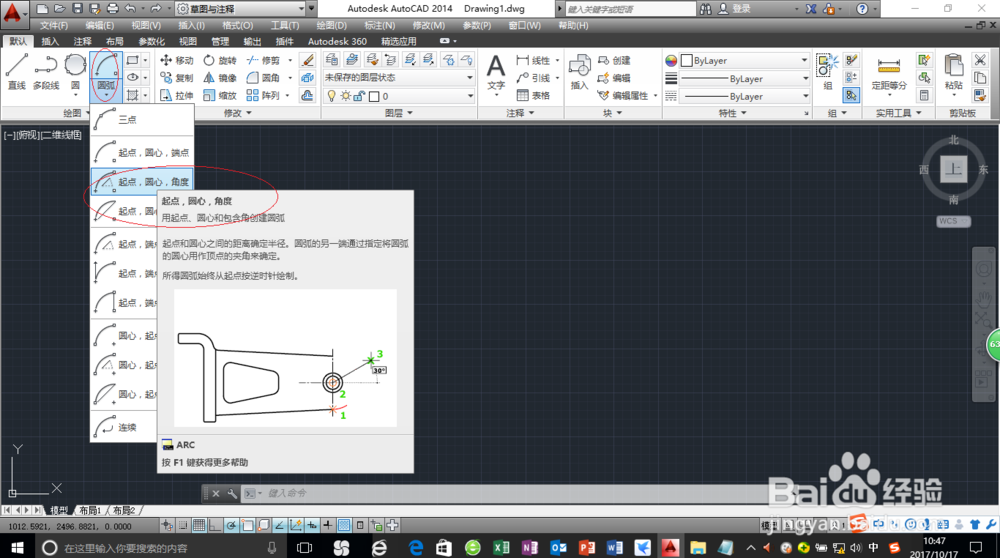
5、点击"默认→绘图"功能区,选择"圆弧→起点、圆心、角度"图标
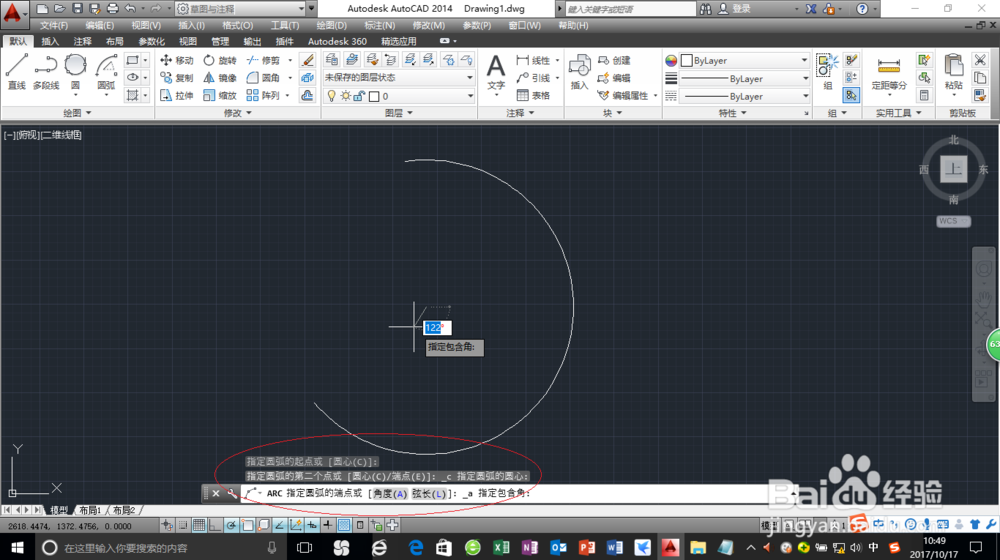
6、指定圆弧的起点、圆心、角度
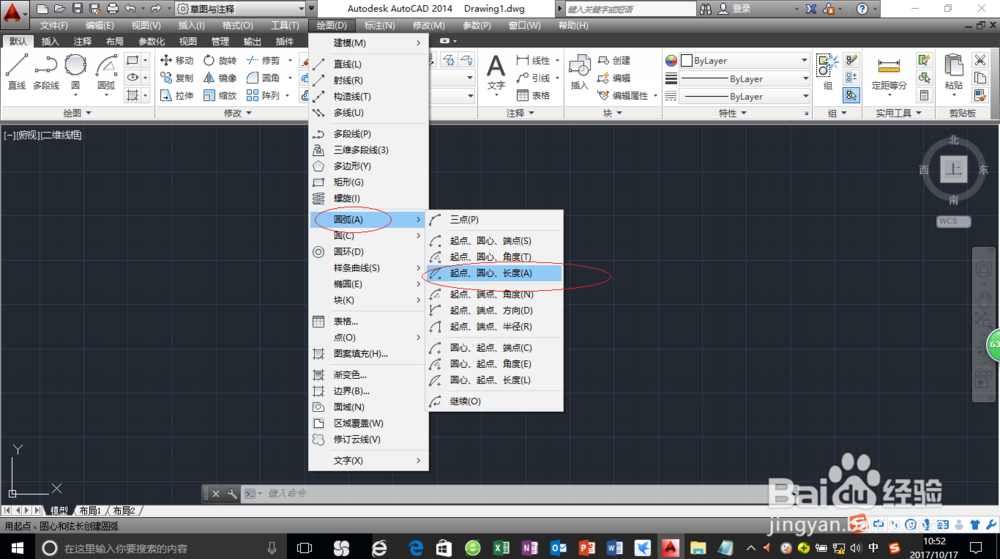
7、点击"绘图"菜单,选择"圆弧→起点、圆心、长度"项
8、点击"默认→绘图"功能区,选择"圆弧→起点、圆心、长度"图标

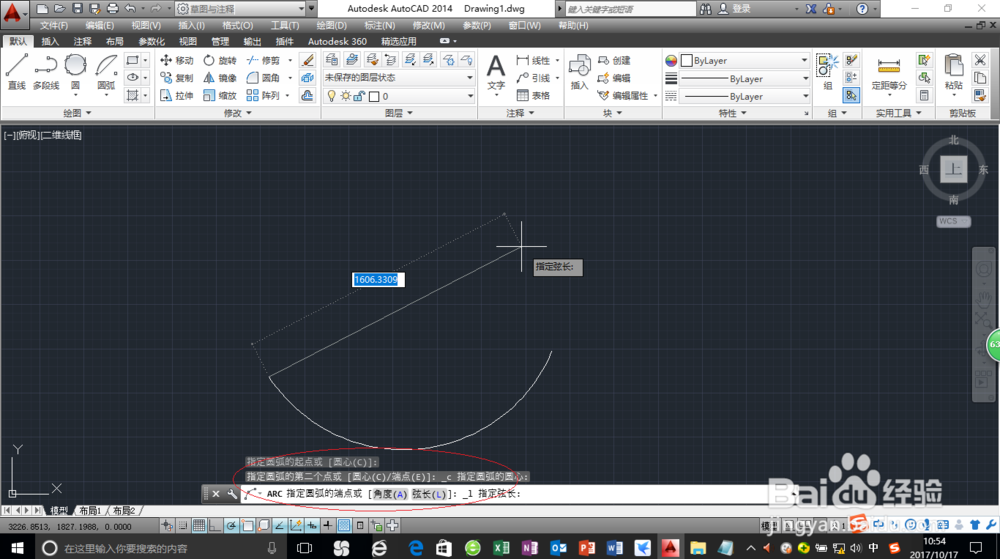
9、指定圆弧的起点、圆心、弦长,完成操作谢谢关注
时间:2026-04-23 13:42:04
1、点击"绘图"菜单,选择"圆弧→起点、圆心、端点"项
2、点击"默认→绘图"功能区,选择"圆弧→起点、圆心、端点"图标
3、指定圆弧的起点、圆心、端点
4、点击"绘图"菜单,选择"圆弧→起点、圆心、角度"项
5、点击"默认→绘图"功能区,选择"圆弧→起点、圆心、角度"图标
6、指定圆弧的起点、圆心、角度
7、点击"绘图"菜单,选择"圆弧→起点、圆心、长度"项
8、点击"默认→绘图"功能区,选择"圆弧→起点、圆心、长度"图标
9、指定圆弧的起点、圆心、弦长,完成操作谢谢关注
