1、打开我们需要的演讲PPT,点击工具栏的幻灯片放映选项,这个选项中有很多关于放映幻灯片时需要做的设置项。经常会用到。
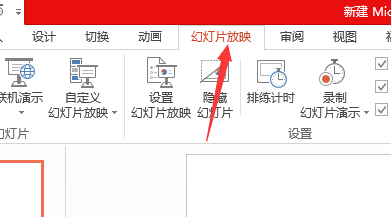
2、点击幻灯片放映下的使用演讲者视图选项,将使用演讲者视图上的勾选框选中,这时候就可以使用演讲者模式,如图所示。

3、在幻灯片下方的空白处输入我们需要备注的内容,也就是作为提词器需要提示我们的内容。这里可以输入大量的备注内容,轻松的解决了忘词的烦恼。

4、点击幻灯片放映下的从头开始选项,就是幻灯片放映选项中第一个子选项。这时候会播放我们的幻灯片内容。正常情况下大家看到的就是这些内容。


5、在播放界面右键点击鼠标,选择显示演讲者视图选项,如图所示。一定要先点击播放之后再这个界面点击鼠标右键。不然的话找不到这个提示。

6、我们输入的内容就会显示在屏幕的右侧,而我们的幻灯片内容会显示的屏幕左侧,演讲的时候大家看到的只有幻灯片的内容,而看不到我们做的备注内容。

