ps怎么新建文档的步骤和方法

 时间:2024-11-05 04:58:44

1、第一步:先在我们电脑浏览器搜索ps然后点击安装在桌面上面就可以了。

ps怎么新建文档的步骤和方法

2、第二步:点击安装的软件鼠标右键,然后就打开就行了。

ps怎么新建文档的步骤和方法

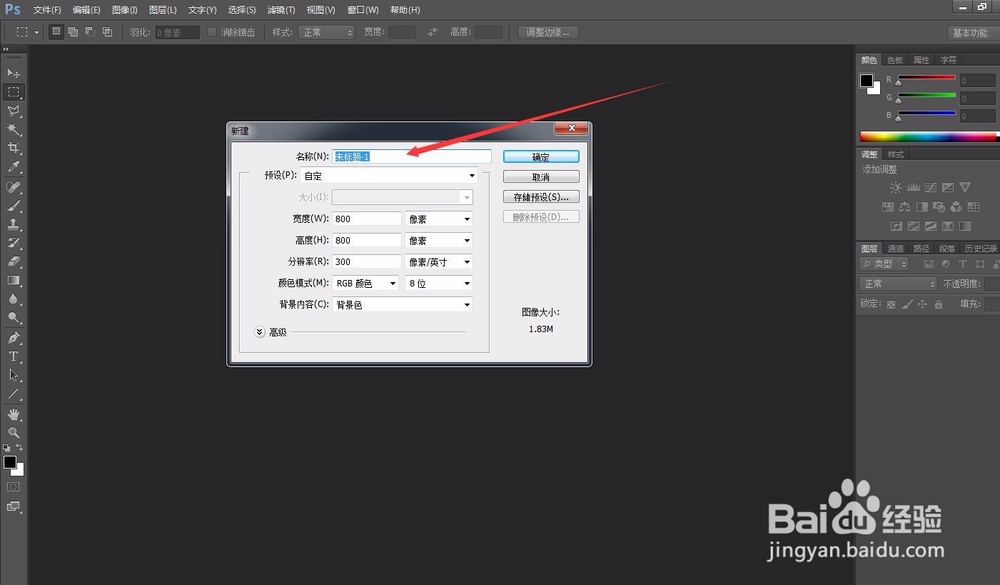
3、第三步:然后就设置这个文件的标题,也就是我们活动的名称就可以了。

ps怎么新建文档的步骤和方法

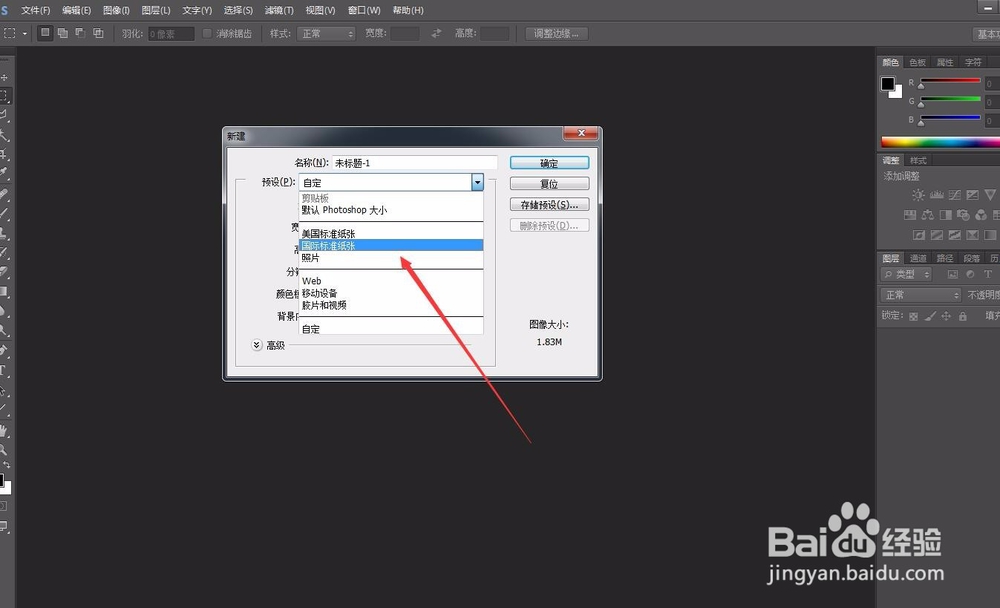
4、第四步:设置不能选择自定义格式,我们点击国际标准纸张,选择这个文件。

ps怎么新建文档的步骤和方法

5、第五步:标题写好了之后就可以开始做自己的文件,选择了纸张还没完,不能点确定。

ps怎么新建文档的步骤和方法

6、第六步:设置好纸张大小就是选择A4纸张就可以了,选择其他就不行的,到时候不好设置。1.宽度 2.高度 3.分辨率 三洋分别设置好。单位是毫米

ps怎么新建文档的步骤和方法

7、第七步:就是选择这个颜色模式的格式RGB格式,不是gmyk格式。点一个就可以了。

ps怎么新建文档的步骤和方法

8、第八步:就点确定就完成了这个文件的成立。

ps怎么新建文档的步骤和方法
  • ps2020如何使用背景橡皮擦
  • PS如何调整图像尺寸?
  • ps中怎么填充选区
  • ps如何处理逆光照片?
  • 如何将ps恢复到默认界面(两种方法)
  • 热门搜索
    天津中医药大学怎么样 广东科技学院怎么样 皮肤干燥瘙痒怎么办 晒干的鱼怎么做好吃 怎么查过敏原 超速10%不到20%怎么处罚 水管漏水怎么办 年羹尧怎么死的 怎么设置无线网 怎么升级电脑系统