如何用PS将发黄的牙齿图片美白

 时间:2024-10-25 06:17:39

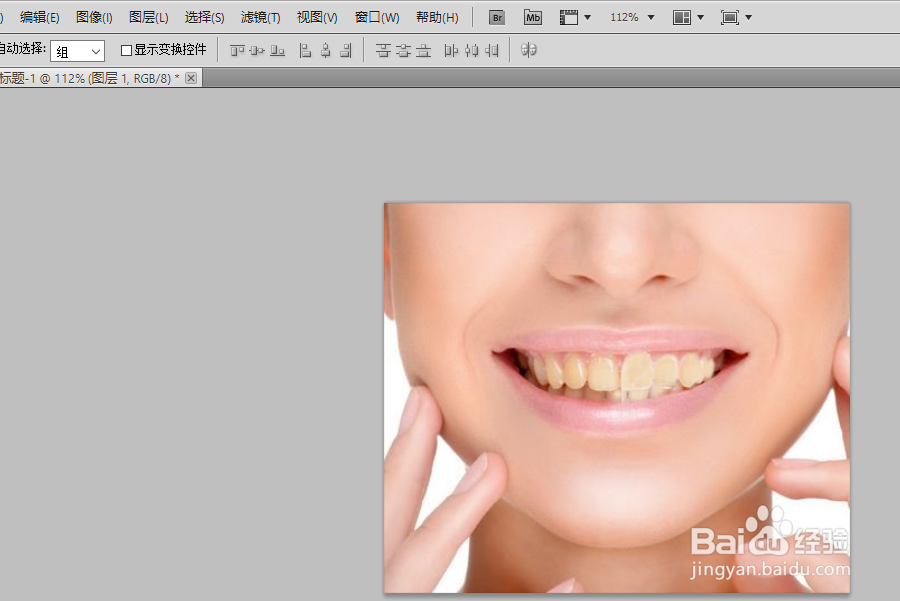
1、打开PS软件(此处以PS SC5进行演示),导入要美白的牙齿图片。显然,演示图片中的牙齿比较黄。
如何用PS将发黄的牙齿图片美白

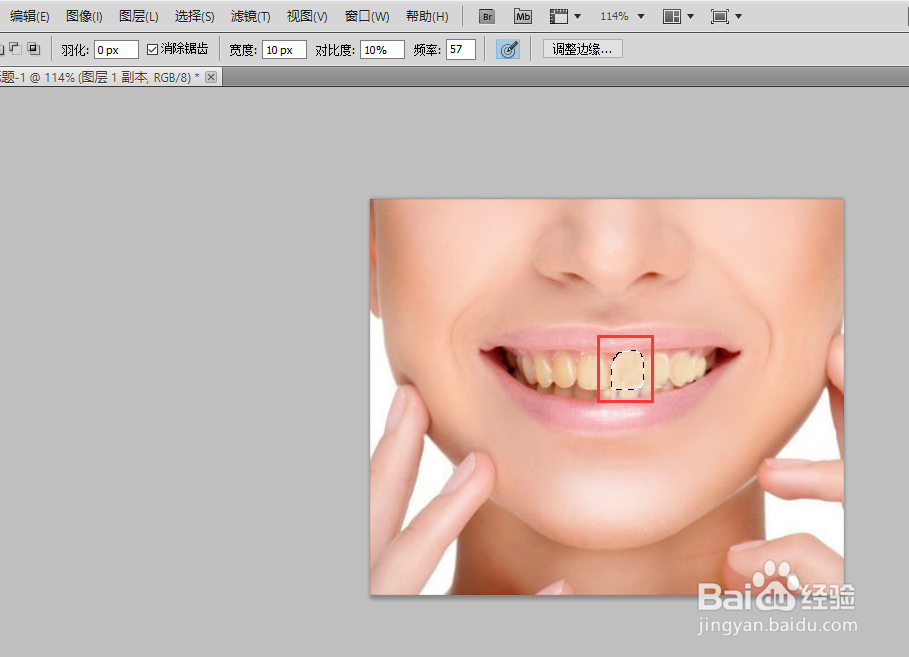
2、以快捷键Ctrl+J复制该图片(编辑图片时,通常要复制一张原图片)。首先,请以选择工具选择中间的一颗牙齿。
如何用PS将发黄的牙齿图片美白

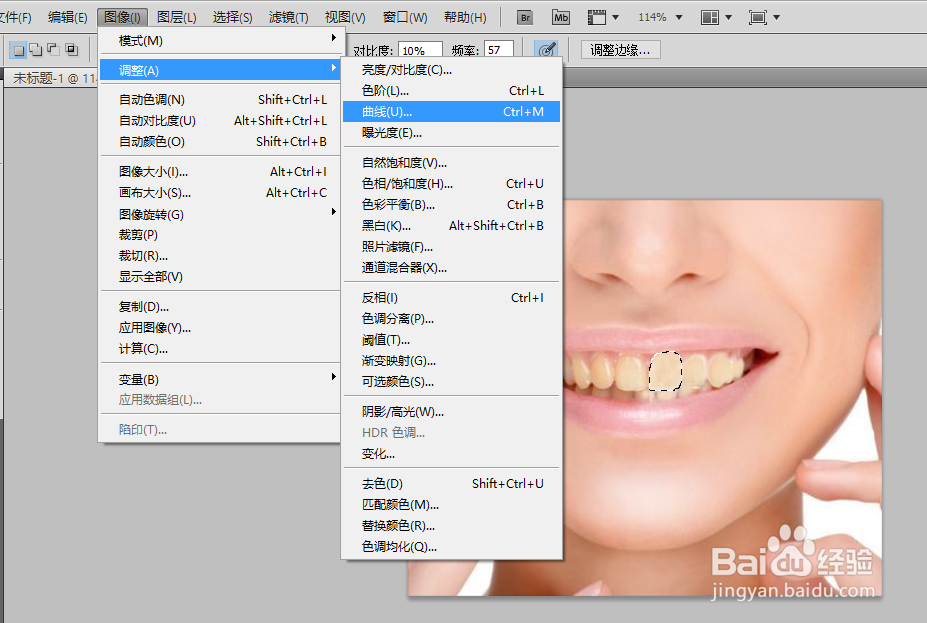
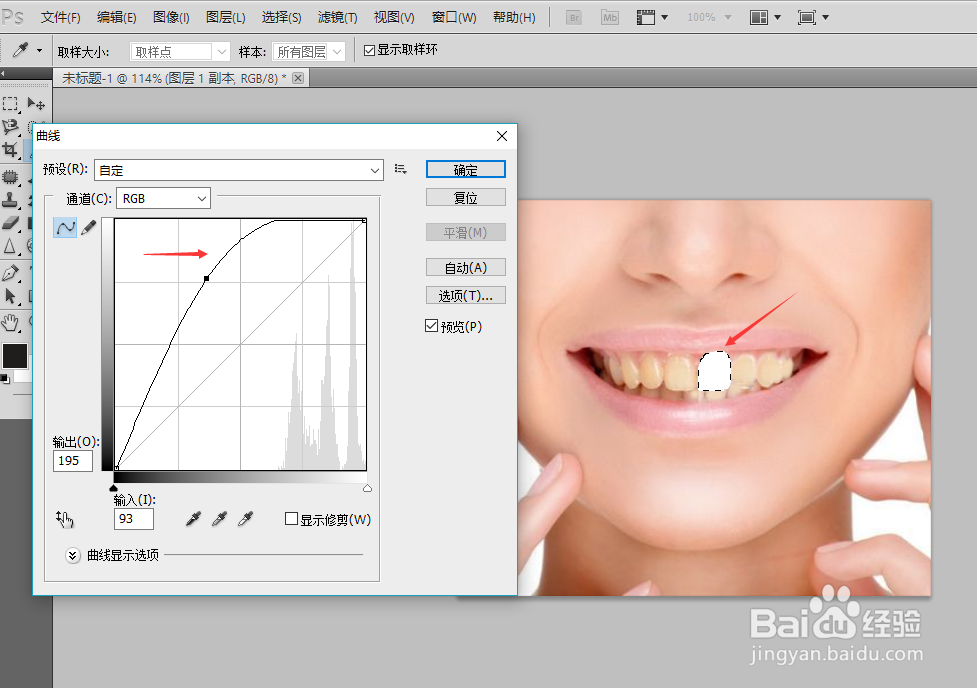
3、点击图像选项,在下拉菜单中,再点击调整;在调整右侧出现的菜单中,请选择曲线工具。
如何用PS将发黄的牙齿图片美白

4、将曲线的值进行调整,使得牙齿的颜色变白(请注意尺度,太白了会和实际情况有差距)。
如何用PS将发黄的牙齿图片美白

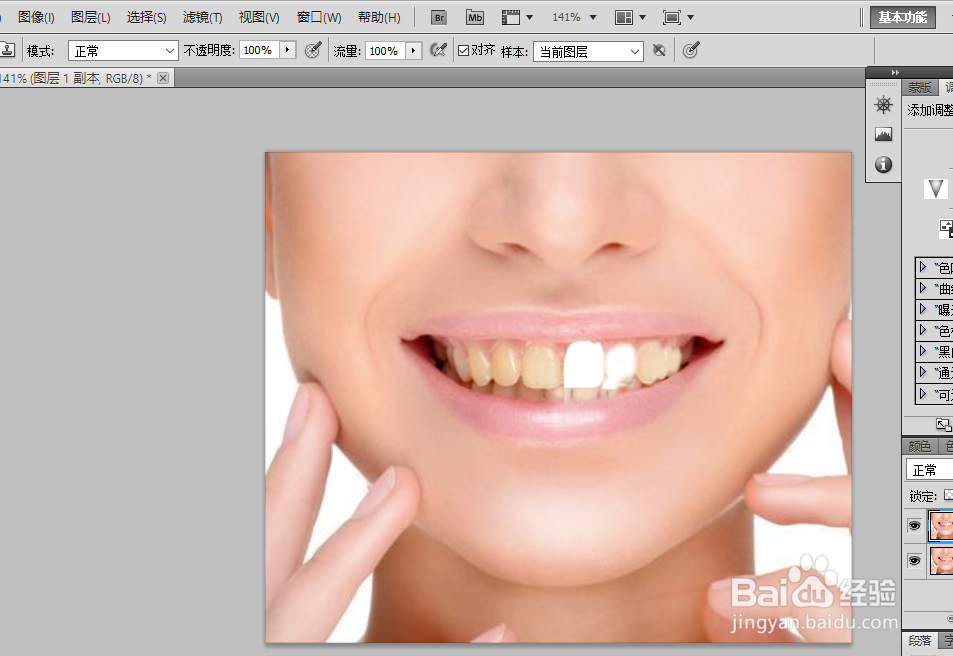
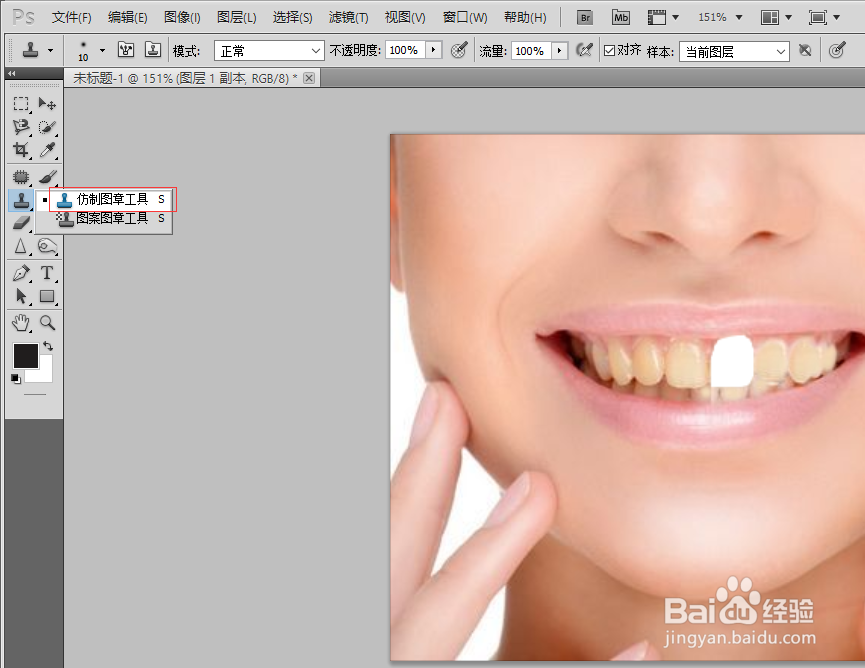
5、点击确定。此时请选用仿制图章工具,在变白的那颗牙齿处取色,一一将黄色的牙齿处理成白色。
如何用PS将发黄的牙齿图片美白如何用PS将发黄的牙齿图片美白

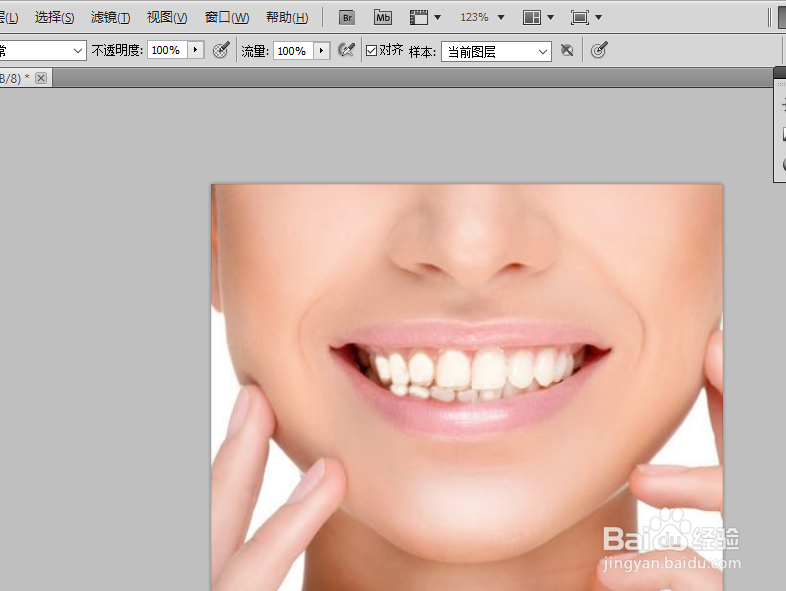
6、将所有牙齿处理成白色后,再进行一些细节的调整。对比之前的图片,现在的牙齿显然美白成功了。
如何用PS将发黄的牙齿图片美白
  • 应聘销售经理职位的面试题
  • 取一个合适的英文名字
  • 组合折纸:六角花怎样折叠
  • 如何写好小学语文教案
  • 鱼鸭混养效益好
  • 热门搜索
    硫糖铝片的功效与作用 运动标语 磁石的功效与作用 维生素b6的作用及功能 户籍所在地填什么 电子商务是学什么 lj什么意思 氯化钾的作用 运动歌曲 法制知识