1、如图所示点击“插入”菜单--“图标”子菜单。我们可以看到完成的插入柱形图。

2、点击柱形图,四周有灰色小方块呈现选定的状态。右击,选择“编辑数据”。

3、如图弹出包含各项数据的excel表格。

4、我们把第一列内的内容替换成第一季度、第二季度、第三季度、第四季度。
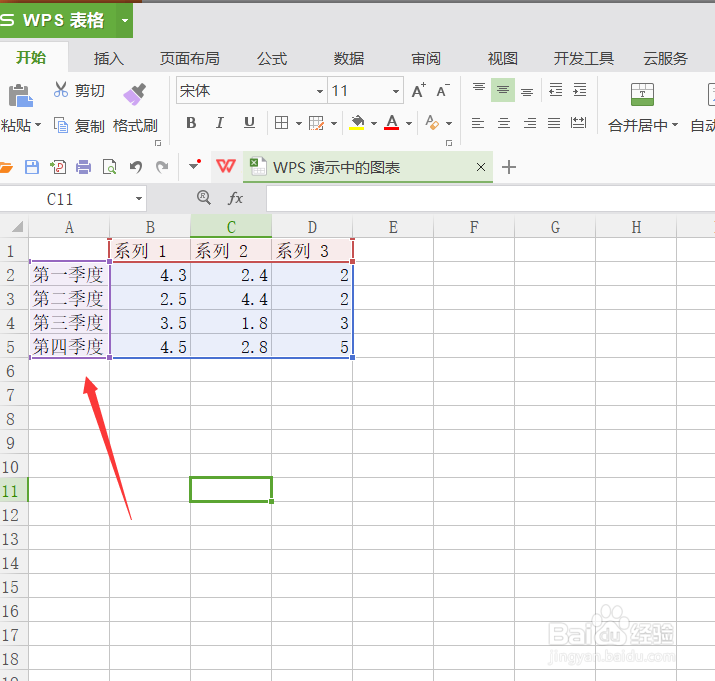

5、把横向的数据名称改为我们数据的内容。注意:一定要拖动红色方框拖动到数据的外围。红色方框外的数据在柱形图中不会显示。


6、点击excel表右上角的关闭按钮。我们可以看到各柱形图的数据产生了变化。数据编辑完成。


时间:2026-05-06 20:41:01
1、如图所示点击“插入”菜单--“图标”子菜单。我们可以看到完成的插入柱形图。
2、点击柱形图,四周有灰色小方块呈现选定的状态。右击,选择“编辑数据”。
3、如图弹出包含各项数据的excel表格。
4、我们把第一列内的内容替换成第一季度、第二季度、第三季度、第四季度。
5、把横向的数据名称改为我们数据的内容。注意:一定要拖动红色方框拖动到数据的外围。红色方框外的数据在柱形图中不会显示。
6、点击excel表右上角的关闭按钮。我们可以看到各柱形图的数据产生了变化。数据编辑完成。
