Word文档怎么为文字添加注释

 时间:2026-04-26 03:56:31

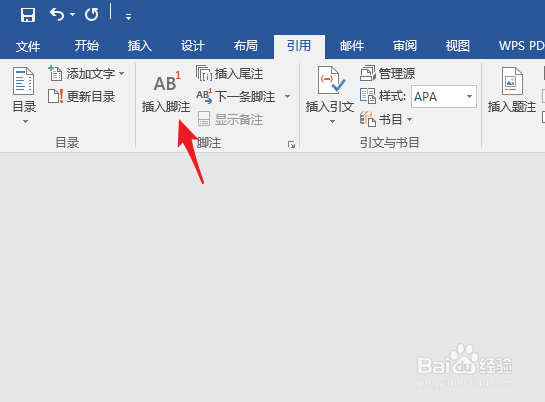
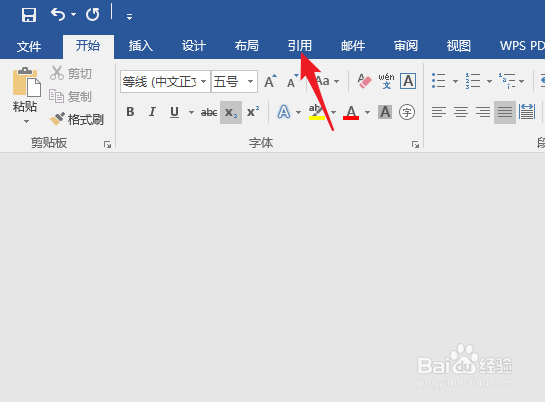
1、打开Word文档后,点击上方引用的选项。
Word文档怎么为文字添加注释

2、点击后,选择上方插入脚注的选项。

Word文档怎么为文字添加注释

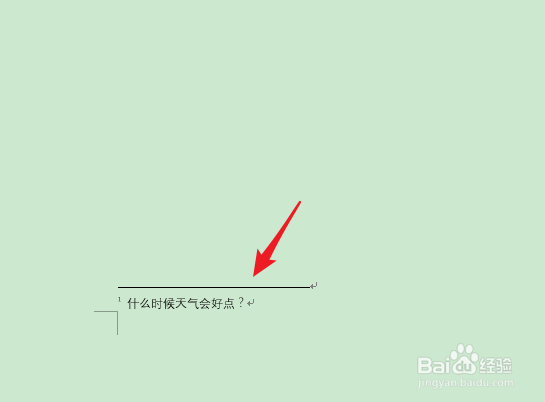
3、点击后,会自动跳转到文档的底部。

Word文档怎么为文字添加注释

4、在下方,输入需要添加的注释信息。

Word文档怎么为文字添加注释

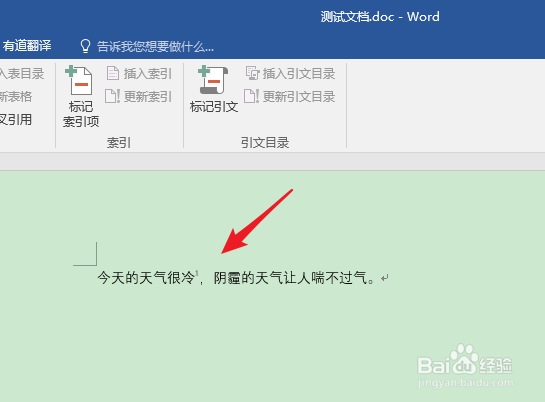
5、输入后,可以看到文档的文字上方就会出现数字标注。

Word文档怎么为文字添加注释

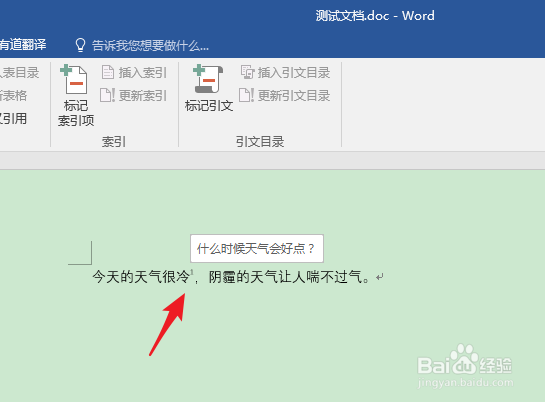
6、鼠标放置在数字上,就可以查看到注释信息。

Word文档怎么为文字添加注释

1、1.打开Word文档后,点击上方引用的选项。

2.选择上方插入脚注的选项。

3.点击后,会自动跳转到文档的底部。

4.在下方,输入需要添加的注释信息。

5.可以看到文档的文字上方就会出现数字标注。

6.鼠标放置在数字上,就可以查看到注释信息。

  • Word文档中怎样添加注释说明
  • word注释怎么加
  • word插入注释
  • 在Word中如何快速设置批量脚注?
  • word文档中如何添加注释
  • 热门搜索
    佳能600d怎么样 丹巴旅游 武汉的旅游景点 ipod怎么导入歌曲 有什么办法可以减肥 泸沽湖旅游攻略 怎么做蛋包饭 输卵管造影后多久可以要孩子 产后多久可以健身 武威旅游