1、首先打开Solidworks,,在打开的程序界面的左上角,选择“新建”。

2、在弹出的“新建”窗口内,选择“零件”,并点击确定。

3、画三维特征之前先要画出草图,先切换到草图标签。

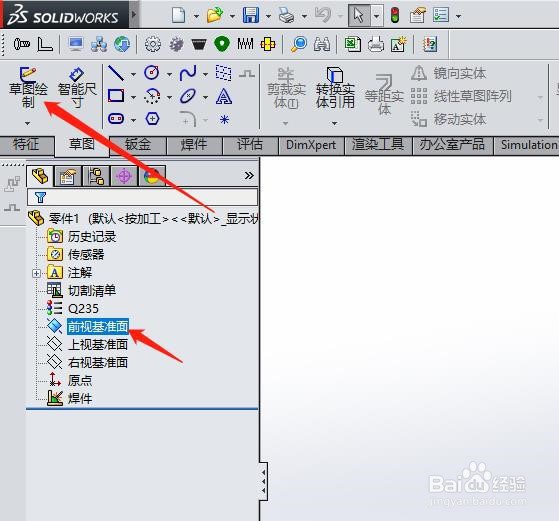
4、先选中前视基准面,然后点击草图绘制按钮。
5、点击绘图中的矩形按钮。

6、在绘图界面中,根据需求,绘制一个矩形。

7、再切换到特征标签,点击拉伸按钮。

8、在弹出的窗口中,将拉伸的深度改为100,然后点击左上角的对勾。

9、如图,一个立方体就绘制完成了。

时间:2026-04-26 22:59:58
1、首先打开Solidworks,,在打开的程序界面的左上角,选择“新建”。
2、在弹出的“新建”窗口内,选择“零件”,并点击确定。
3、画三维特征之前先要画出草图,先切换到草图标签。
4、先选中前视基准面,然后点击草图绘制按钮。
5、点击绘图中的矩形按钮。
6、在绘图界面中,根据需求,绘制一个矩形。
7、再切换到特征标签,点击拉伸按钮。
8、在弹出的窗口中,将拉伸的深度改为100,然后点击左上角的对勾。
9、如图,一个立方体就绘制完成了。
