英文版的word文档如何快速翻译成中文?

 时间:2026-02-15 14:52:18

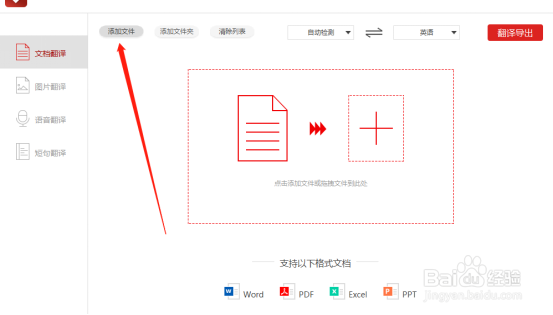
1、双击桌面图标,打开软件,在操作界面左侧选择第一个翻译功能“文档翻译”。

英文版的word文档如何快速翻译成中文?

2、然后,点击“添加文件”将需要翻译的文档上传到软件中。在操作界面的正下方,有显示当前支持的文档输入格式,根据此要求上传文件就可以了。
英文版的word文档如何快速翻译成中文?

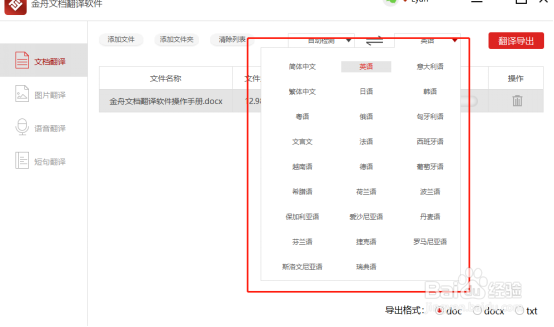
3、上传后,如图所示选择需要翻译的语种,多种语种供你选择。

英文版的word文档如何快速翻译成中文?

4、接下来,在操作界面右下角,我们还能选择翻译后导出的文件格式,大家可根据需要选择勾选。

英文版的word文档如何快速翻译成中文?

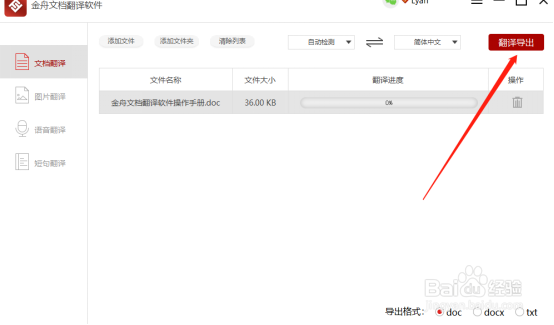
5、最后,点击右上角的“翻译导出”

英文版的word文档如何快速翻译成中文?

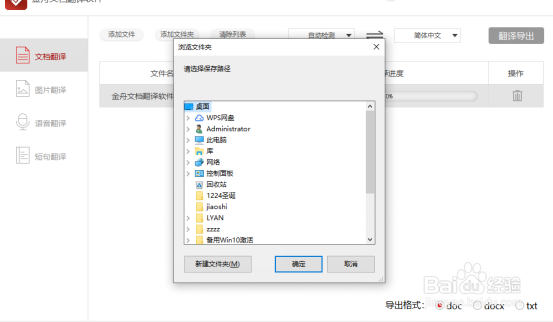
6、紧接着,在跳转出来的提示窗中选择保存路径。

英文版的word文档如何快速翻译成中文?

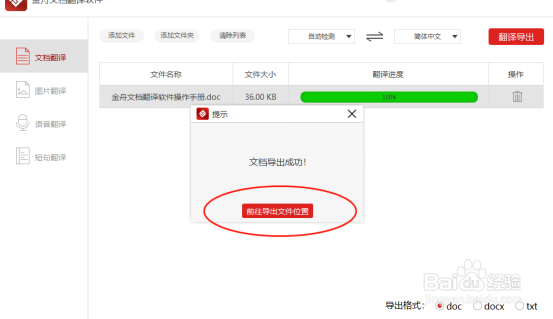
7、耐心等待几秒钟后,翻译完成了,点击“前往导出文件位置”

英文版的word文档如何快速翻译成中文?

  • word2013如何设置插入新页面调整内容不影响后边
  • word2010怎么快速将标题分到每一页/目录分页
  • Word文档如何设置一页偏左分栏?
  • 家庭农场管理如何降低生产成本?
  • 如何批量调整word中math type公式的大小
  • 热门搜索
    狐狸毛领怎么洗 大众速腾怎么样 tcl电视机怎么样 老放屁怎么回事 怎么绑蝴蝶结 图片水印怎么去掉 肩膀酸痛怎么办 课后反思怎么写 怎么炖鸡好吃 红枣怎么吃最好