使用灯泡图形制作的花型图形

 时间:2026-02-16 03:07:14

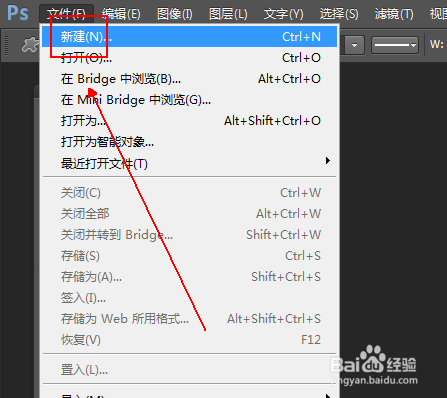
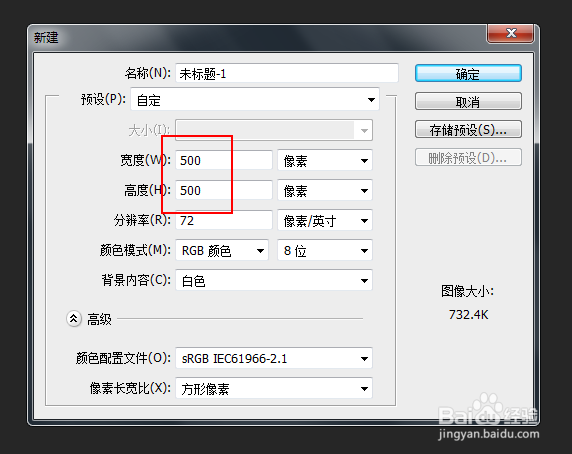
1、菜单栏:执行【文件】-【新建】命令,参数如下。
使用灯泡图形制作的花型图形

使用灯泡图形制作的花型图形

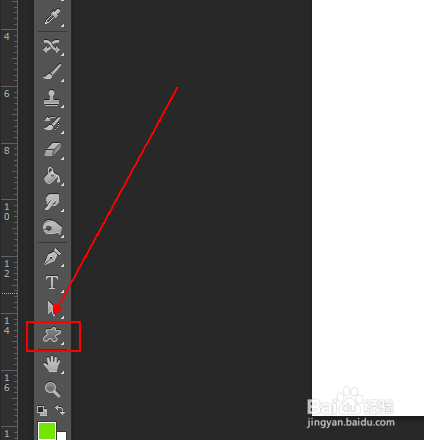
2、在【工具面板】上点击【自定形状工具】选项。

使用灯泡图形制作的花型图形

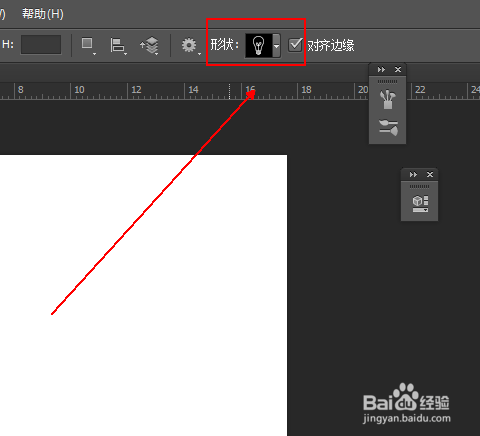
3、在【自定形状工具】的上方选择【灯泡】图形。

使用灯泡图形制作的花型图形

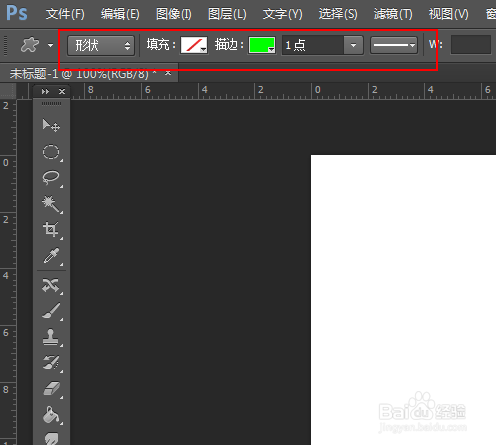
4、在左侧工具栏上对【灯泡】图形进行参数的设置。

使用灯泡图形制作的花型图形

5、在画布上拖拽处一个【灯泡】图形

使用灯泡图形制作的花型图形

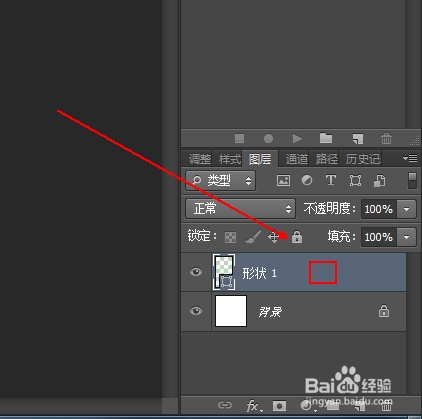
6、在【图层面板】上右击【形状1】图层

使用灯泡图形制作的花型图形

7、在弹出的菜单列表中单击【栅格化图层】选项

使用灯泡图形制作的花型图形

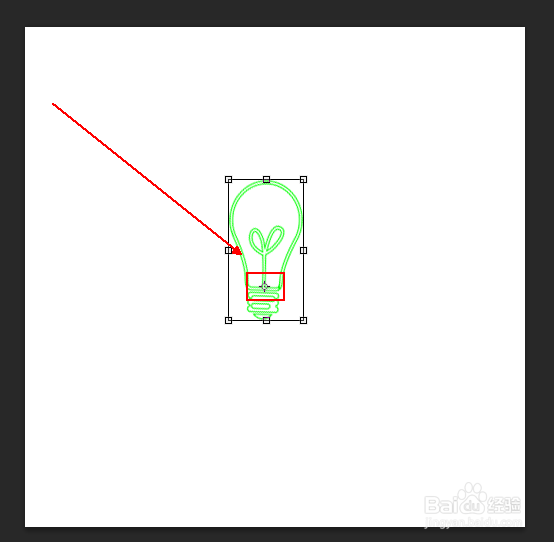
8、使用快捷键Ctrl+T将画布上的灯泡图形的中心调整到如图位置

使用灯泡图形制作的花型图形

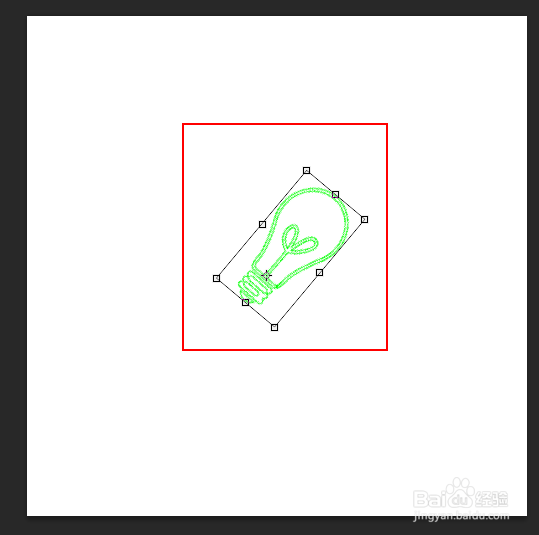
9、再将【灯泡】图形调整一个角度后回车。

使用灯泡图形制作的花型图形

10、连续点击快捷键Ctrl+Shift+Alt+T,直到该图形的完成为止。
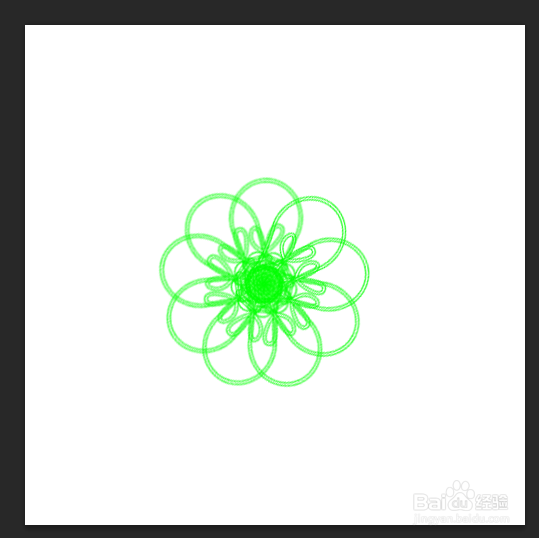
使用灯泡图形制作的花型图形

  • 王者荣耀妲己打法
  • 紫外线过敏原因
  • 节能评估的方法有几种?
  • 楼梯标高负50怎么算
  • 大小有别之“薏仁米”
  • 热门搜索
    精索静脉曲张怎么治疗 优酷怎么下载视频 中国石油大学怎么样 牛肉面怎么做 微信提示音怎么改 路由器怎么连接电脑 起亚kx3傲跑怎么样 新生儿奶瓶怎么选 雪佛兰迈锐宝怎么样 怎么消除痘印