Word制作椭圆公章,文字拉伸

 时间:2026-02-14 08:15:26

1、制作椭圆轮廓

1.插入->形状->椭圆,用鼠标左键可以拖出一个椭圆

2.选中椭圆 点击格式 最右侧可以设置椭圆的宽高

3.选中椭圆 点击格式 形状填充选白色,形状轮廓选红色,并可以设置线条的粗细

Word制作椭圆公章,文字拉伸

Word制作椭圆公章,文字拉伸

Word制作椭圆公章,文字拉伸

2、制作椭圆艺术字

1.插入->艺术字 选择第一个

2.输入你需要的文字

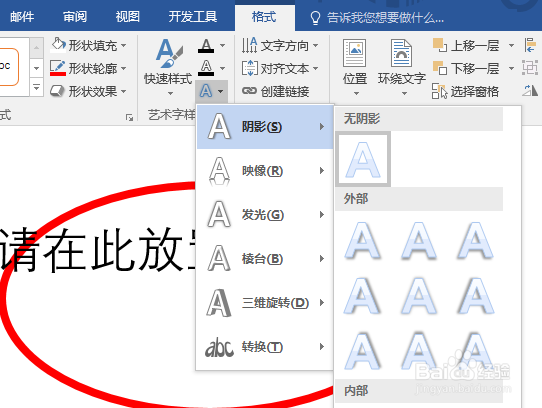
3.格式 -> 文字效果 -> 阴影 选择无阴影

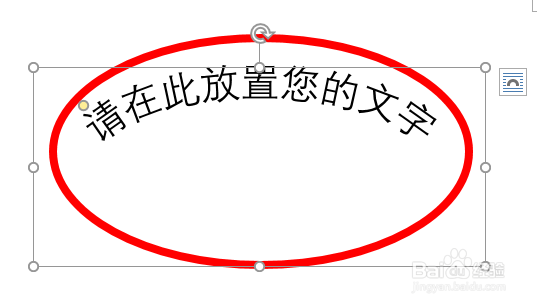
4.格式 -> 文字效果 -> 转换 选择上弯弧

5.选中文字,白色圆点控制范围大小,黄色圆点控制弧度范围

Word制作椭圆公章,文字拉伸

Word制作椭圆公章,文字拉伸

Word制作椭圆公章,文字拉伸

Word制作椭圆公章,文字拉伸

3、拉伸文字

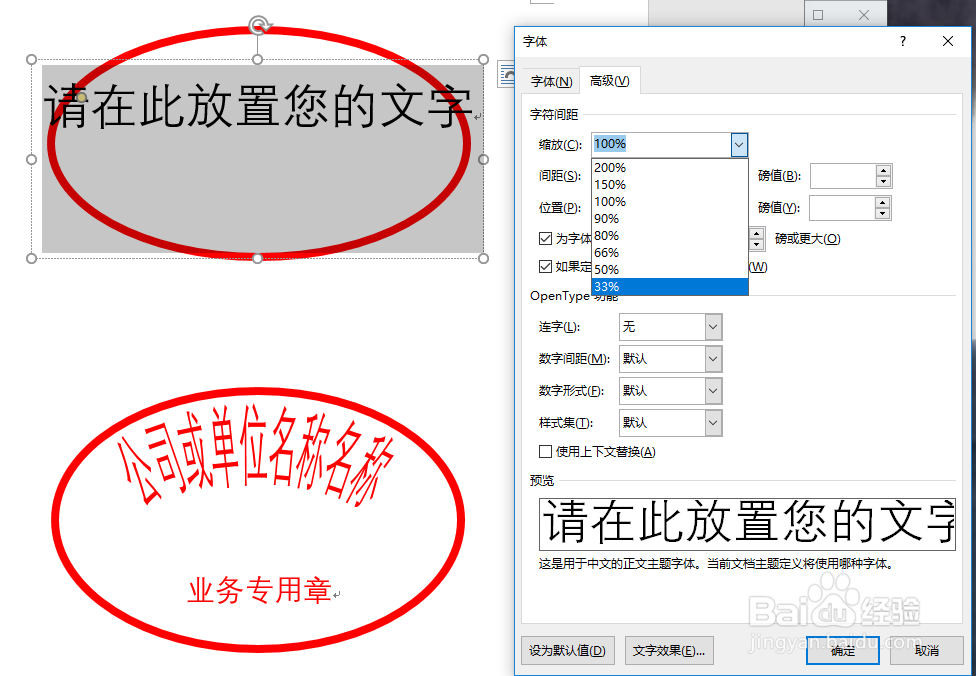
印章文字一般会纵向拉伸

选中文字 右键 -> 字体 -> 高级 -> 缩放 选择33%
Word制作椭圆公章,文字拉伸

  • WORD文档如何制作电子印章
  • Word文档插入的电子章将文字遮盖了怎么办
  • 在word中怎么制作印章?
  • 怎么把公章放到word文档里
  • 如何用Excel制作完美印章?
  • 热门搜索
    失眠最好的治疗方法 怎么查看网速 怎么设置屏保 赚钱最快的方法 腐乳肉的家常做法 怎么把图片做成视频 胖头鱼头的做法大全 微信封号怎么解除 细菌性阴炎治疗方法 虾酱怎么做