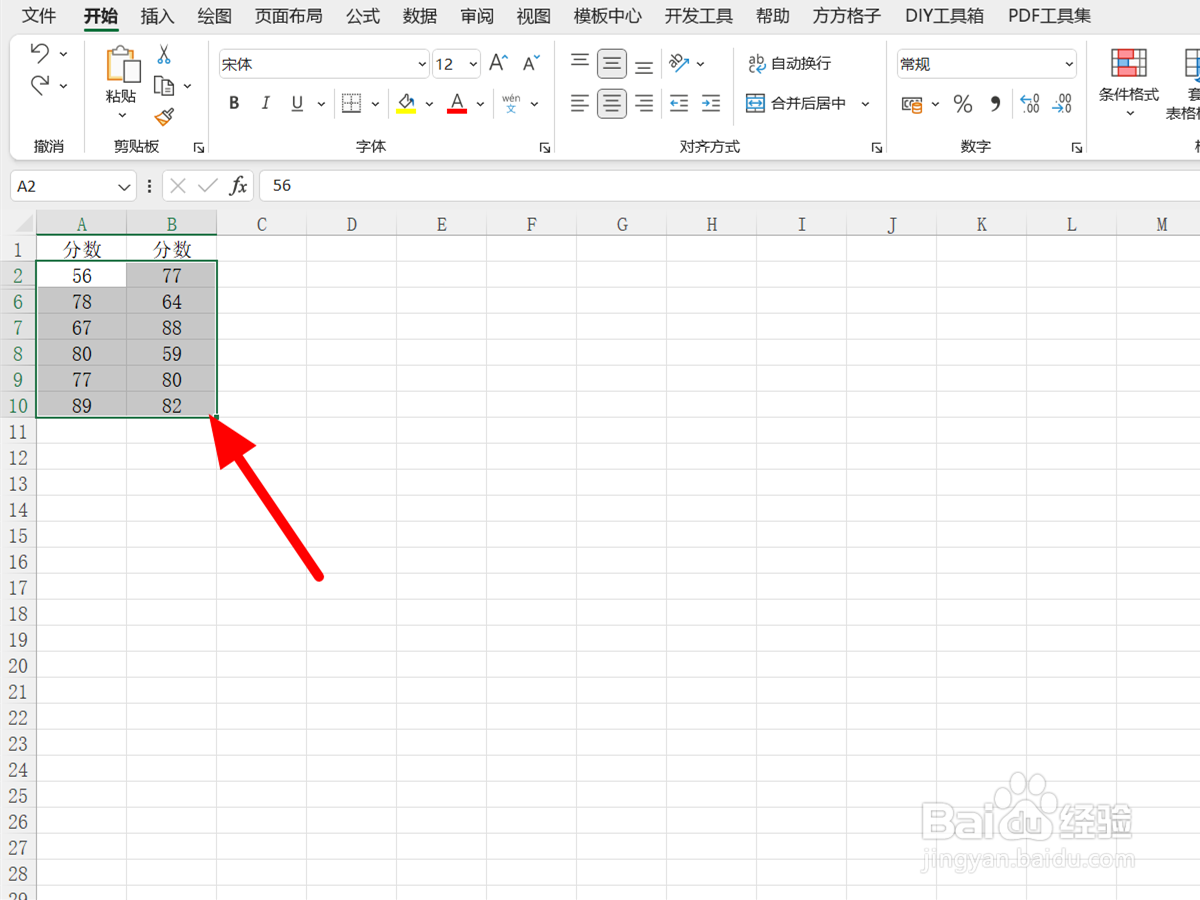
1、选中内容
在Excel中选中要对比的两列内容。
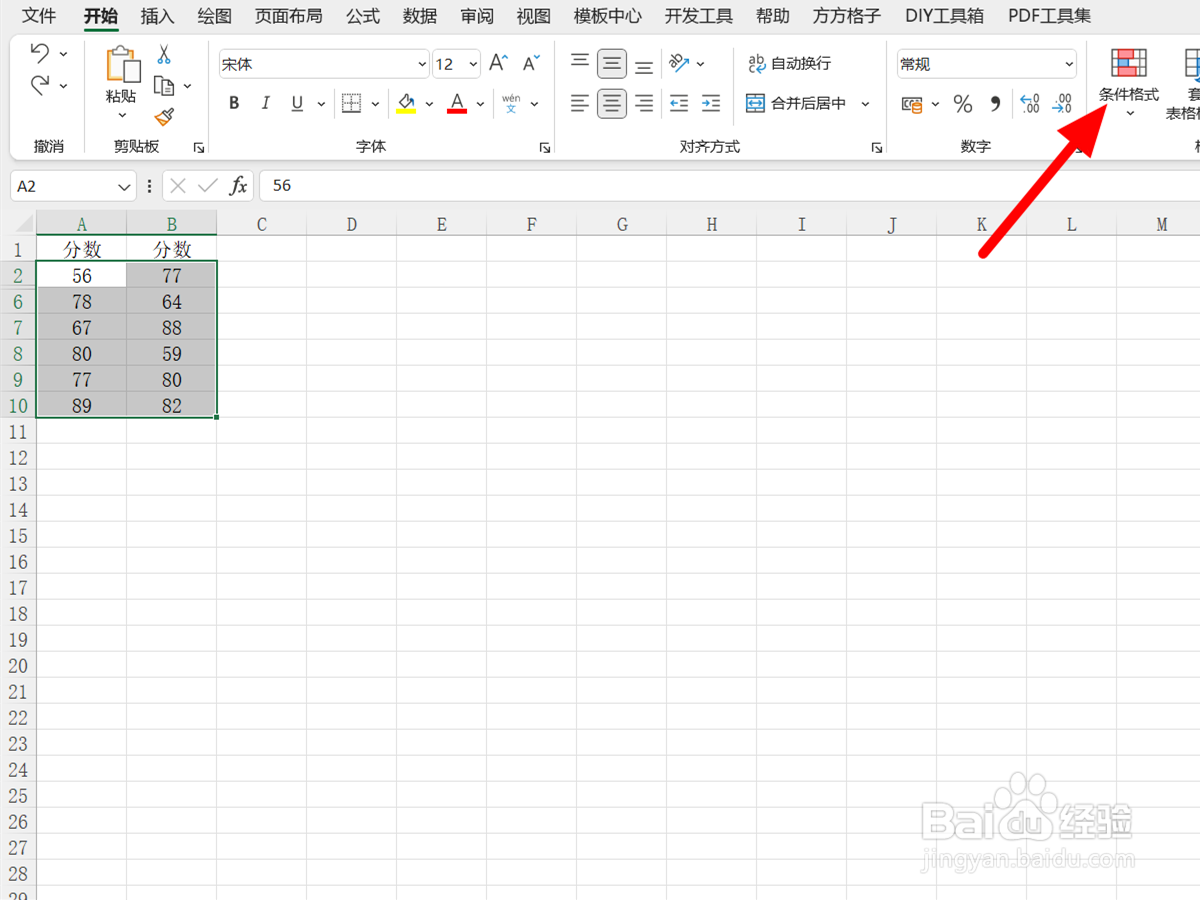
2、点击条件格式
完成选中,在开始菜单下,点击条件格式。
3、点击新建规则
出现下拉,点击新建规则。

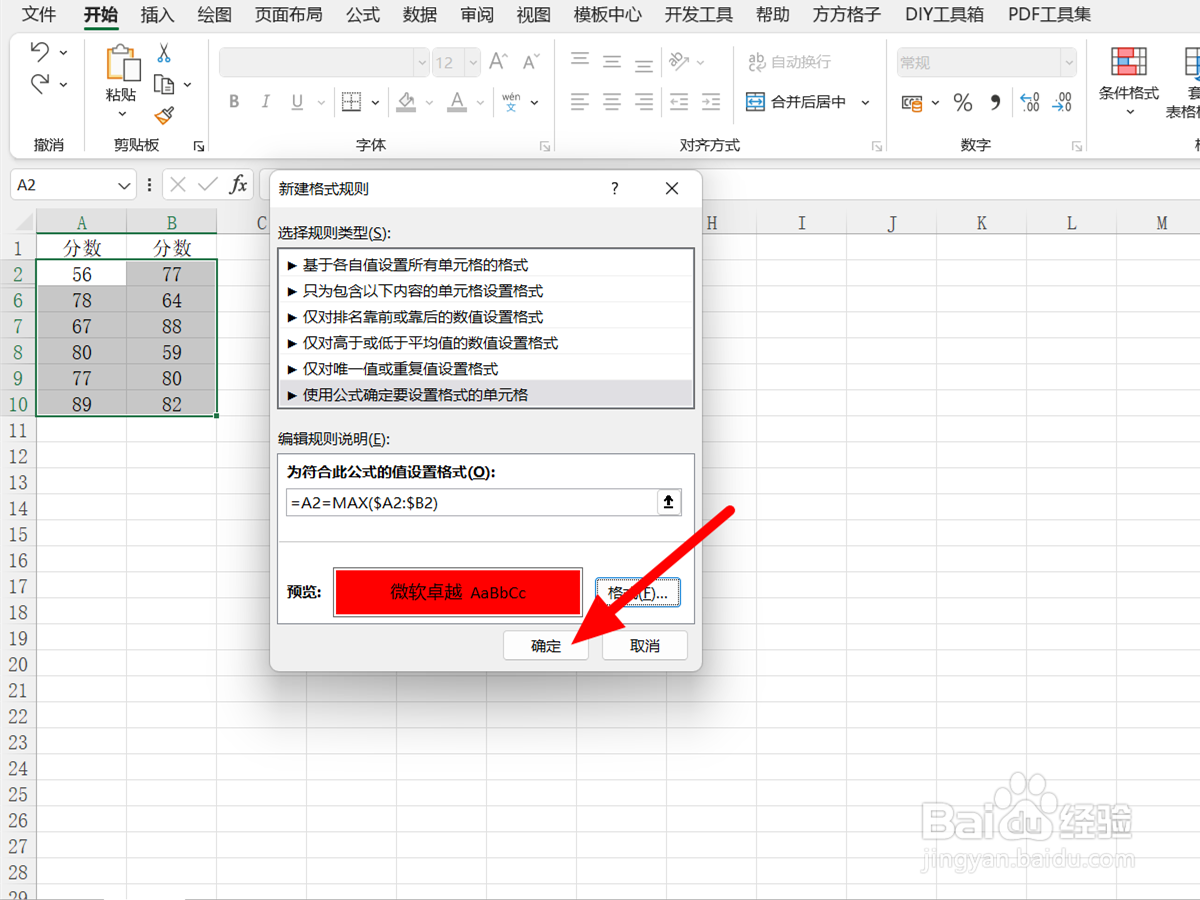
4、点击使用公式
在新建界面,点击使用公式确定要设置格式的单元格。

5、输入公式
输入公式:=A2=MAX($A2:$B2)。

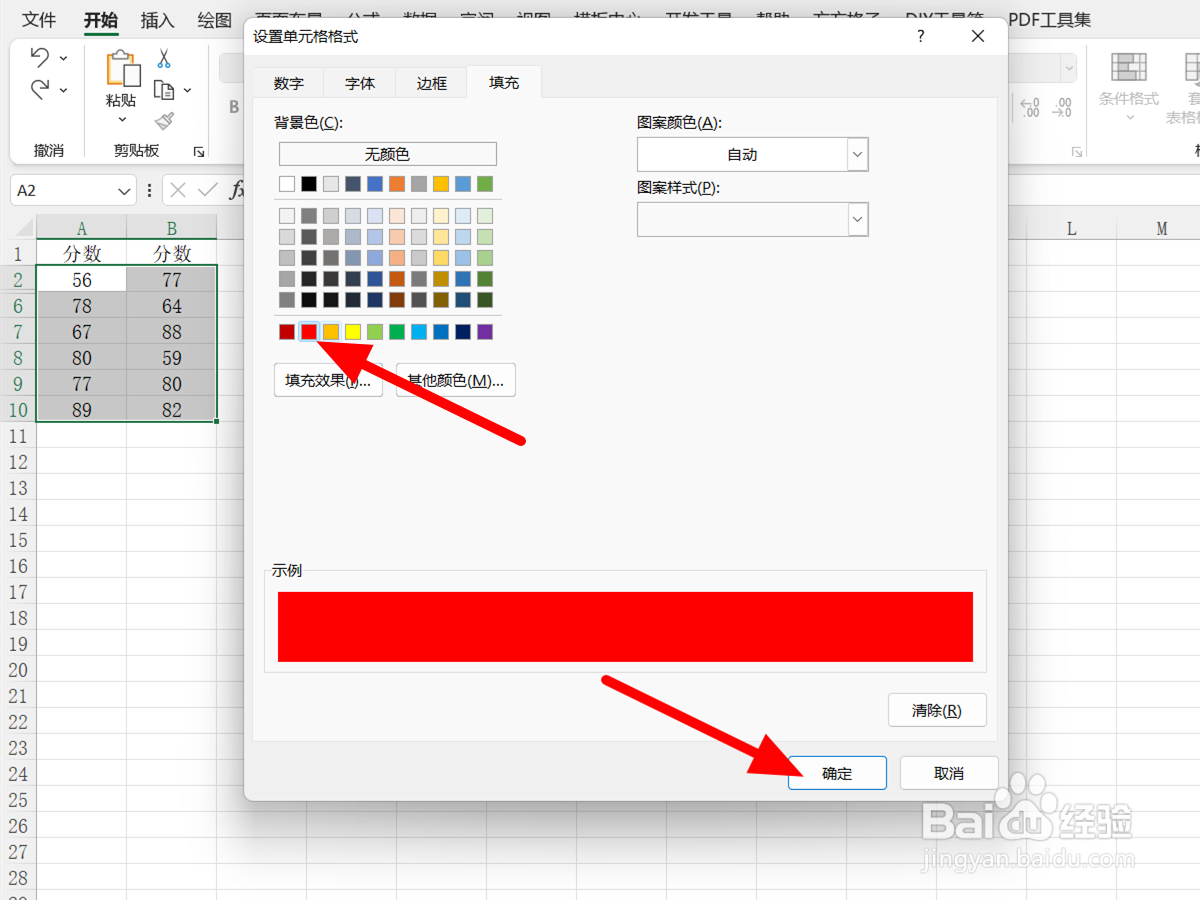
6、点击格式
完成输入,点击格式。

7、选颜色点确定
在填充选项下,选择颜色,点击确定。
8、点击确定
单击确定,这样就实现比较大小后变色。

时间:2026-04-27 18:13:04
1、选中内容
在Excel中选中要对比的两列内容。
2、点击条件格式
完成选中,在开始菜单下,点击条件格式。
3、点击新建规则
出现下拉,点击新建规则。
4、点击使用公式
在新建界面,点击使用公式确定要设置格式的单元格。
5、输入公式
输入公式:=A2=MAX($A2:$B2)。
6、点击格式
完成输入,点击格式。
7、选颜色点确定
在填充选项下,选择颜色,点击确定。
8、点击确定
单击确定,这样就实现比较大小后变色。
