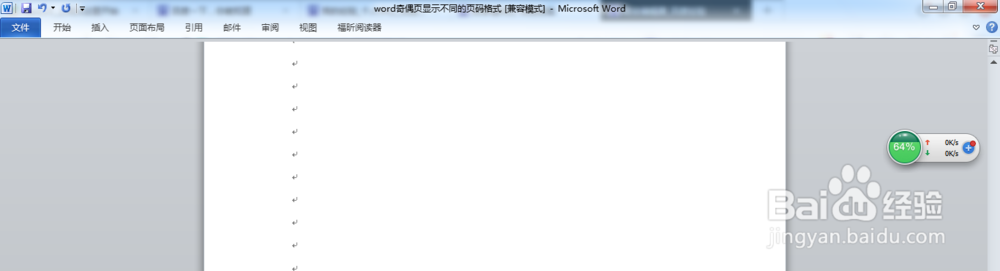
1、首先打开word,如图1
2、然后选中右上角的小箭头,如图2.

3、选中页面布局,下面的小箭头,如图3

4、在页面设置中,选择奇偶页不同,然后确定,如图4

5、将光标定位到奇数页,在插入选项卡中,选择页码选择,然后选择页面底端,根据自己想要的格式选择对应选项,如图5

6、偶数页同理,将光标定位到偶数页,在插入选项卡中,选择页码选择,然后选择页面底端,根据自己想要的格式选择对应选项,如图6

7、整个过程就结束了。这样我们就可以得到奇偶页不同的页码格式。
时间:2026-05-01 02:24:03
1、首先打开word,如图1
2、然后选中右上角的小箭头,如图2.
3、选中页面布局,下面的小箭头,如图3
4、在页面设置中,选择奇偶页不同,然后确定,如图4
5、将光标定位到奇数页,在插入选项卡中,选择页码选择,然后选择页面底端,根据自己想要的格式选择对应选项,如图5
6、偶数页同理,将光标定位到偶数页,在插入选项卡中,选择页码选择,然后选择页面底端,根据自己想要的格式选择对应选项,如图6
7、整个过程就结束了。这样我们就可以得到奇偶页不同的页码格式。
