使用魔棒选区,接着设置前景色,把前景色填充入选区即可,具体步骤如下:
所需材料:PS CS6。
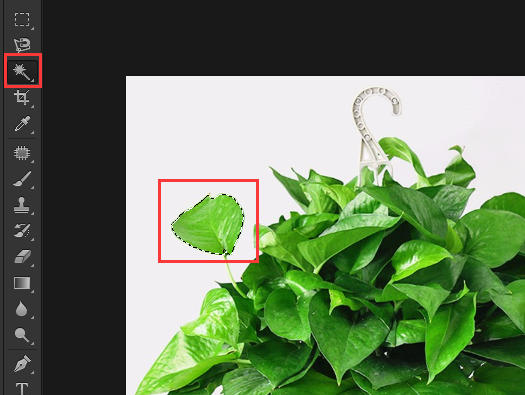
一、打开PS软件,并打开需要修改的图片,使用魔棒工具选中需要染色区域。
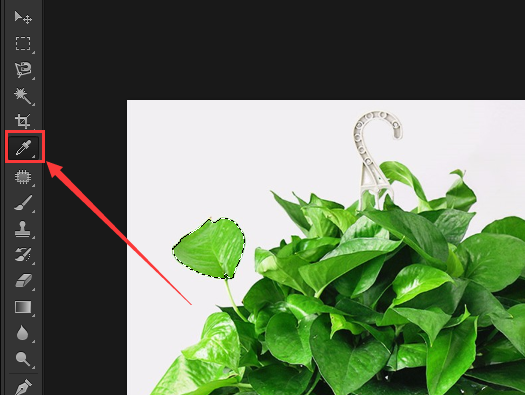
二、选区完成之后,点击左侧工具条上的“吸管工具”。
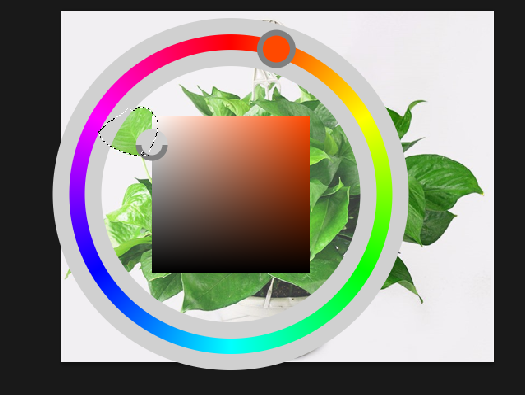
三、这时同时按下Alt+Shift+鼠标右键调出色相轮,使用外圈选中大致颜色,使用里面的方块区域选中精准颜色为前景色。
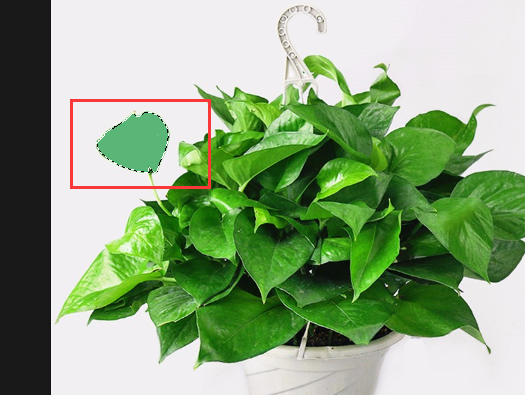
四、最后按下Alt+Del键把前景色填充入选区,Ctrl+D取消选区,操作完成 。
时间:2026-04-22 13:27:47
使用魔棒选区,接着设置前景色,把前景色填充入选区即可,具体步骤如下:
所需材料:PS CS6。
一、打开PS软件,并打开需要修改的图片,使用魔棒工具选中需要染色区域。
二、选区完成之后,点击左侧工具条上的“吸管工具”。
三、这时同时按下Alt+Shift+鼠标右键调出色相轮,使用外圈选中大致颜色,使用里面的方块区域选中精准颜色为前景色。
四、最后按下Alt+Del键把前景色填充入选区,Ctrl+D取消选区,操作完成 。
