U盘装机大师华硕N46u盘安装原版win8系统

 时间:2026-02-12 14:23:45

1、接着进入U盘装机主菜单界面,选择02启动Windows-2003PE(老机器),按回车键执行,如下图所示:

U盘装机大师华硕N46u盘安装原版win8系统

2、进入到U盘win8pe系统后,U盘pe装机工具会自动打开并加载。如下图所示:

U盘装机大师华硕N46u盘安装原版win8系统

3、单击选择c盘为华硕N46装系统,再点击“确定”按钮继续,接着会弹出询问窗口,点击“确定”按钮执行即可,如下图所示:

U盘装机大师华硕N46u盘安装原版win8系统

4、然后等待释放gho安装程序并自动重启电脑即可,如下图所示:

U盘装机大师华硕N46u盘安装原版win8系统

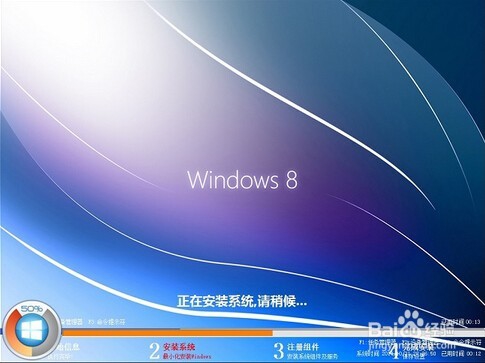
5、电脑重启后自动完成后续程序安装,并设置相关账户参数。至此我们就为华硕N46装上原版 win8了
U盘装机大师华硕N46u盘安装原版win8系统

6、华硕N46u盘安装原版win8系统的全部操作就是这些了,可能小伙伴会觉得很简单了,没错 ,重装系统并没有想象中那么难,我们甚至不需要做技术性的操作,只需要简单的点击鼠标进行选择就可以将所有步骤执行完毕

  • U盘装机大师给方正R510HR安装原版win8系统
  • 怎么在华硕A550JK中用U盘装机大师安装win8系统
  • U盘装机大师为神舟笔记本安装win8系统教程
  • U盘装机大师惠普15-d101txu盘安装win8系统
  • U盘装机大师为明基Joybook S35安装win8系统教程
  • 热门搜索
    富贵竹的养殖方法和注意事项 炒面怎么做好吃 必利劲怎么样 发财树叶子发黄怎么回事 脸上皮肤过敏怎么办 治疗咳嗽的最快方法 家常寿司 酱黄瓜的腌制方法 酱肘子的家常做法 过氧化值的测定方法