1、选中需要自定义排序的数据列,比如下图的“收入明细”。

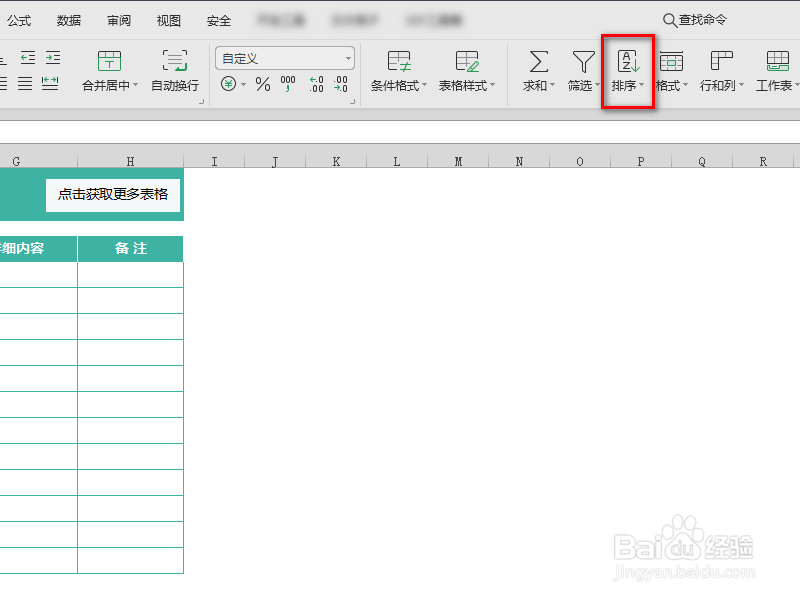
2、单击【Home】选项卡【排序】下拉菜单的【自定义排序】。

3、弹出【排序告警】对话框,选择“扩展选定区域”,单击【排序】。

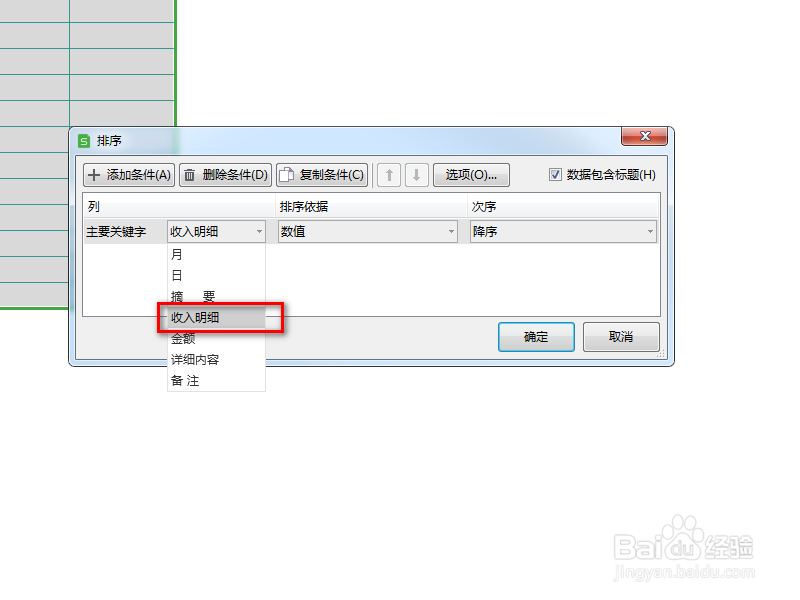
4、接着弹出【排序】对话框,确定排序关键字的列,然后在【次序】那儿选择【自定义序列】。

5、在【自定义序列】对话框中输入自己想要的排序,然后依次单击【排序】—【确定】。

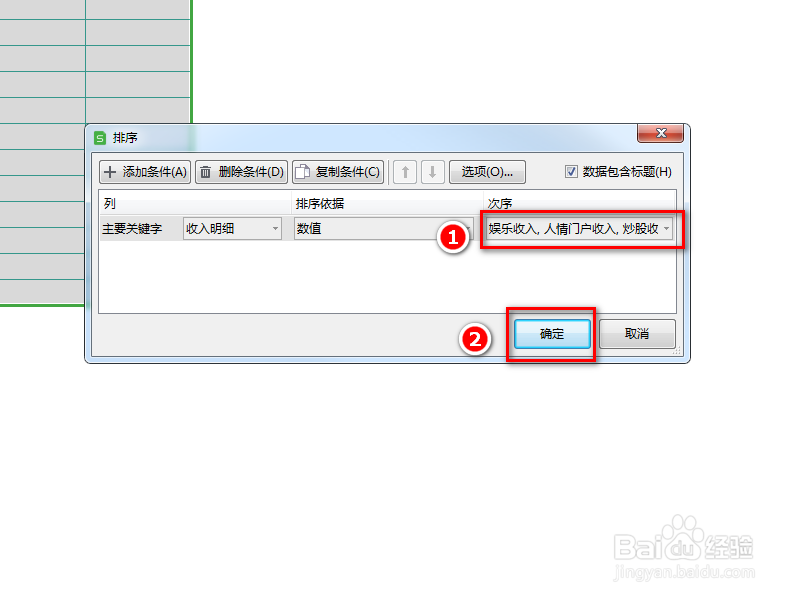
6、此时,在【次序】一栏中出现刚才添加的自定义排序,单击【确定】完成。
表格就按照我们自己设定次序进行排序。

时间:2026-04-22 00:39:21
1、选中需要自定义排序的数据列,比如下图的“收入明细”。
2、单击【Home】选项卡【排序】下拉菜单的【自定义排序】。
3、弹出【排序告警】对话框,选择“扩展选定区域”,单击【排序】。
4、接着弹出【排序】对话框,确定排序关键字的列,然后在【次序】那儿选择【自定义序列】。
5、在【自定义序列】对话框中输入自己想要的排序,然后依次单击【排序】—【确定】。
6、此时,在【次序】一栏中出现刚才添加的自定义排序,单击【确定】完成。
表格就按照我们自己设定次序进行排序。
