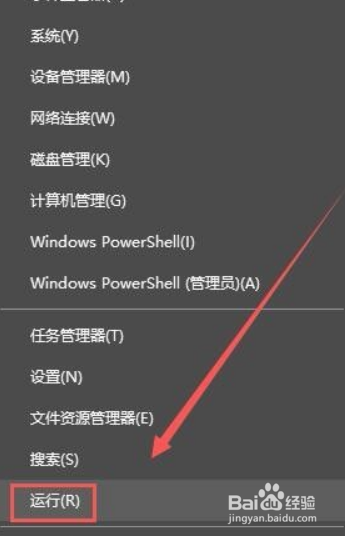
1、右键点击桌面左下角的开始按钮,选择“运行”命令;
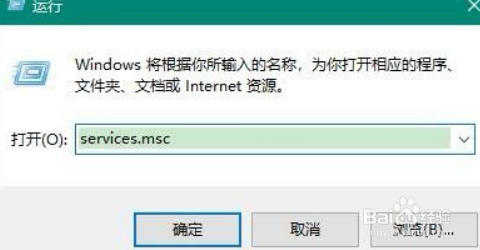
2、在打开的“运行”对话框中输入services.msc,点击确定;
3、进入Windows 10系统的服务对话框,在右侧找相关的打印服务;
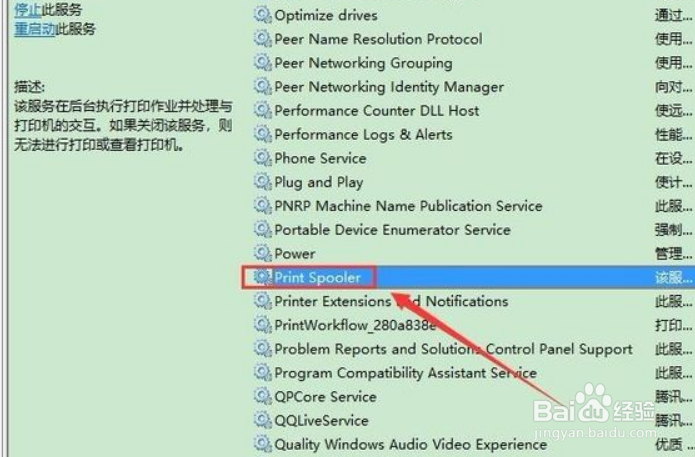
4、找到Print Spooler服务,并且选中该服务;
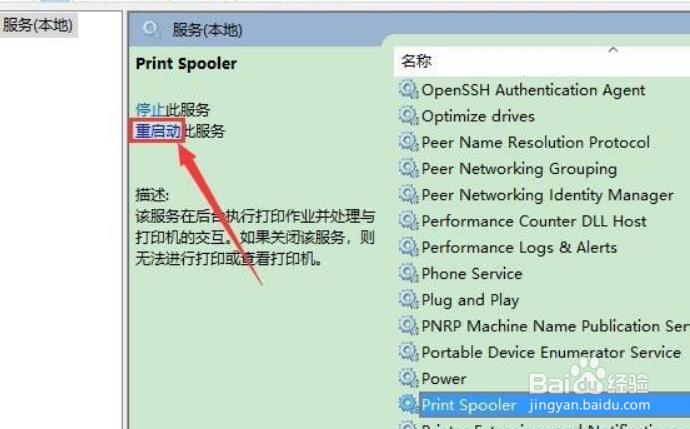
5、点击Print Spooler服务所在描述去的“重启动此服务”,完成后就可以使用打印机了。
时间:2026-04-29 11:56:15
1、右键点击桌面左下角的开始按钮,选择“运行”命令;
2、在打开的“运行”对话框中输入services.msc,点击确定;
3、进入Windows 10系统的服务对话框,在右侧找相关的打印服务;
4、找到Print Spooler服务,并且选中该服务;
5、点击Print Spooler服务所在描述去的“重启动此服务”,完成后就可以使用打印机了。
