Excel填表中如何不用鼠标选定单元,增加效率?

 时间:2026-02-12 04:07:26

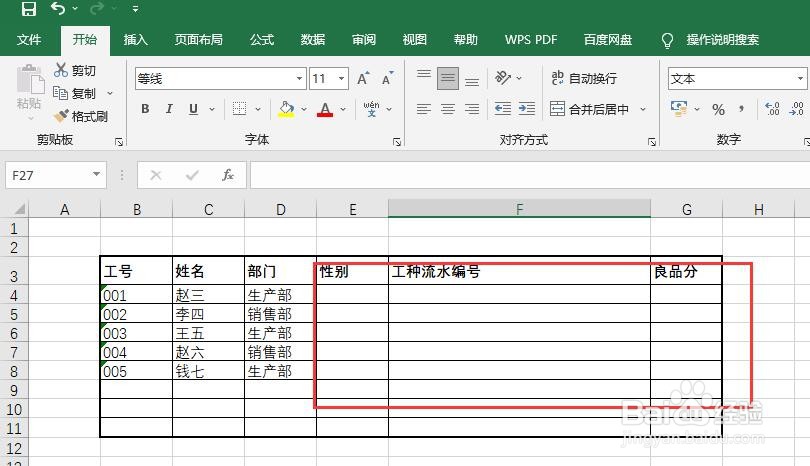
1、首先打开,我们要填表的Excel表格。
Excel填表中如何不用鼠标选定单元,增加效率?

2、然后我们会发现,用普通的方法按”方向键“选中单元格后,填表到每一行最后单元格,按”Enter“回车键换行时候,单元格选中的却是最后单元格这一列的下一个单元格。

Excel填表中如何不用鼠标选定单元,增加效率?

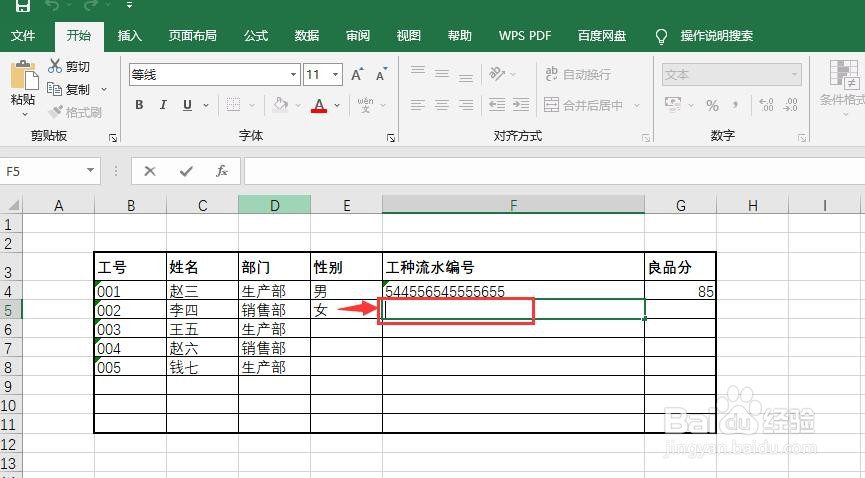
3、那么我们如何避免这个问题呢?我们这里选中输入的”性别男“,然后按”Tab键“制表符换列,让Excel软件进入”智能记忆录入模式“。
Excel填表中如何不用鼠标选定单元,增加效率?

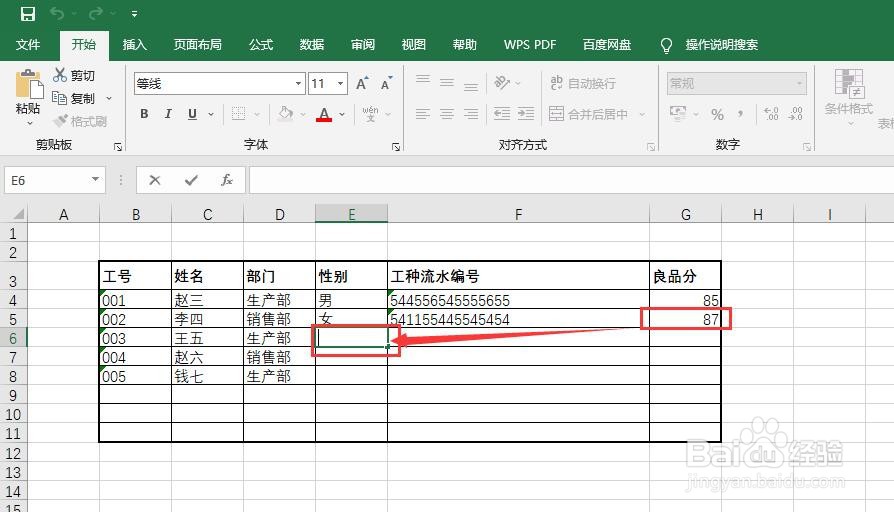
4、同理输入”工种流水编号“以后按”Tab键“,最后输入”良品分“按”Enter键“回车键,我们就会发现单元格选中光标直接跳到了”性别“这一列,进入下一行。
Excel填表中如何不用鼠标选定单元,增加效率?

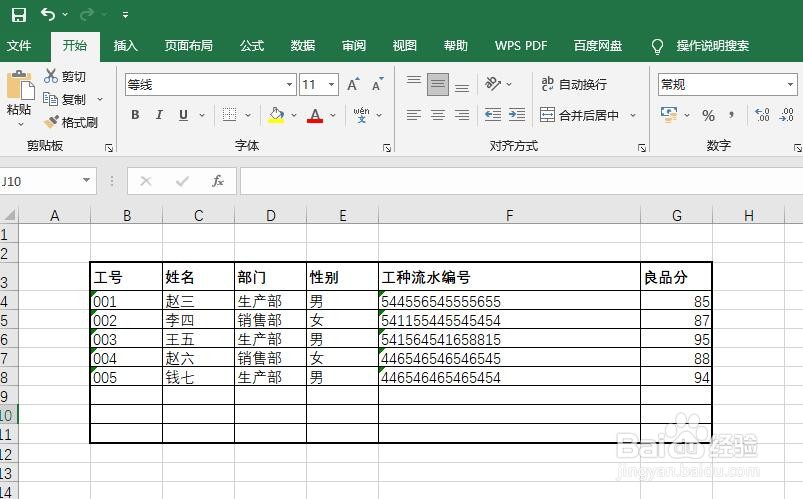
5、按这个方法,用”Tab制表符键,和Enter回车键“我们就可以达到快速地换单元格填表,而不用键盘和鼠标进行选中单元格麻烦的切换了。
Excel填表中如何不用鼠标选定单元,增加效率?

  • excel表格如何全选表格
  • Excel如何去掉公式
  • 怎样操作使向下填充时数据保持不变
  • Excel粘贴的5种方法
  • Excel中如何让数据不被随意改变
  • 热门搜索
    啪啪啪视频大全 大全小游戏 肺部感染的治疗方法 怎么看隐藏文件夹 80个家常小炒 清炖牛肉的家常做法 雀斑是怎么形成的 尿蛋白高怎么办 腰左侧疼是怎么回事 皮肤黄怎么办