如何使用ScreenToGif录制动态图片

 时间:2026-04-25 10:20:41

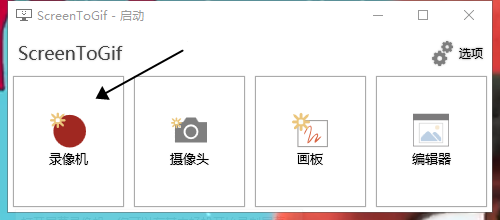
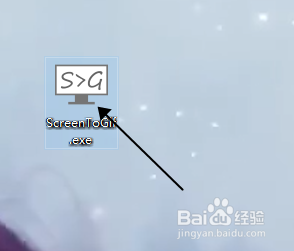
1、首先双击桌面图标,打开软件。

如何使用ScreenToGif录制动态图片

如何使用ScreenToGif录制动态图片

2、打开需要录制的视频。

如何使用ScreenToGif录制动态图片

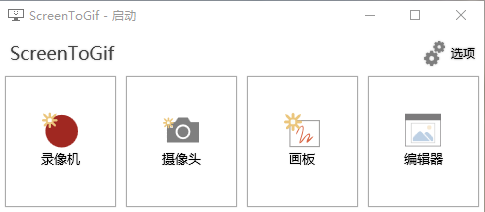
3、点击ScreenToGif中的【录像机】按钮。

如何使用ScreenToGif录制动态图片

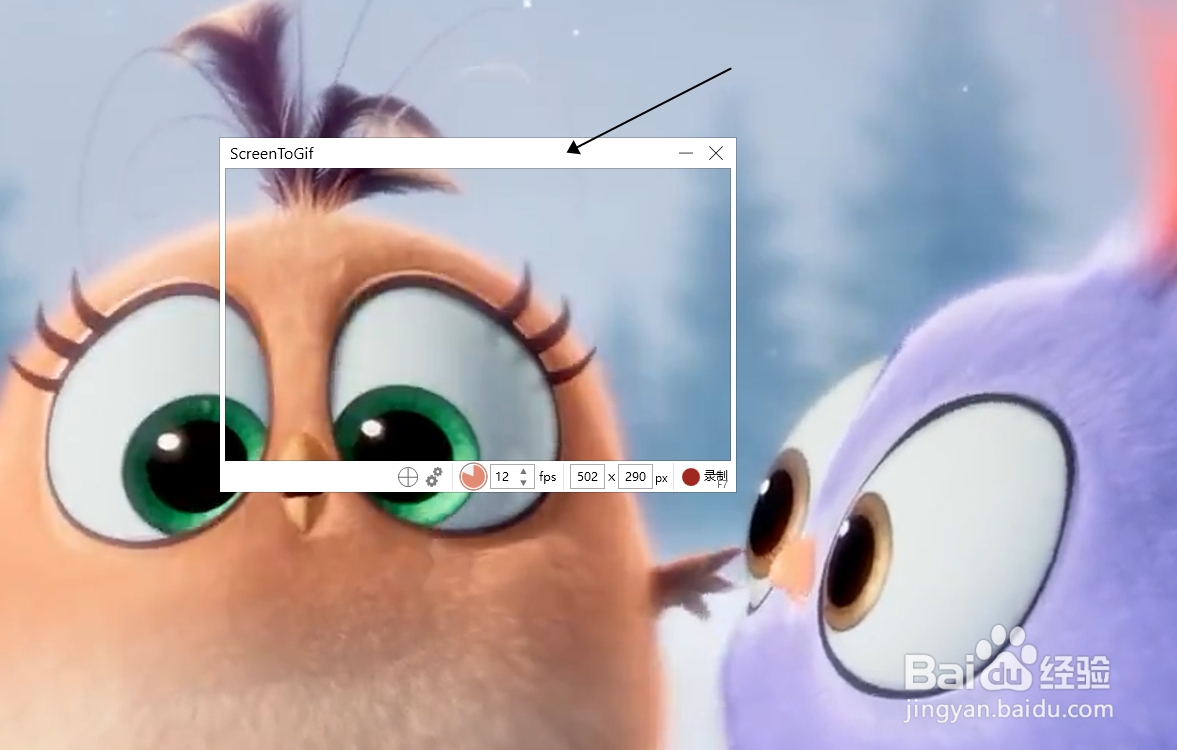
4、将弹出的录制框移动到需要录制的位置。

如何使用ScreenToGif录制动态图片

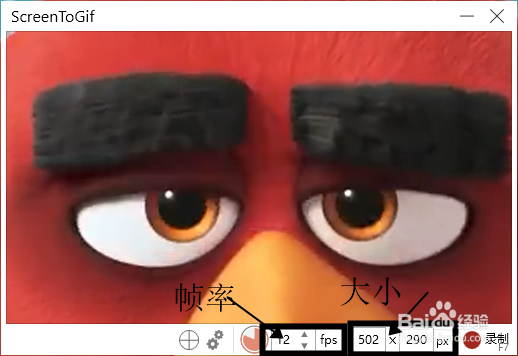
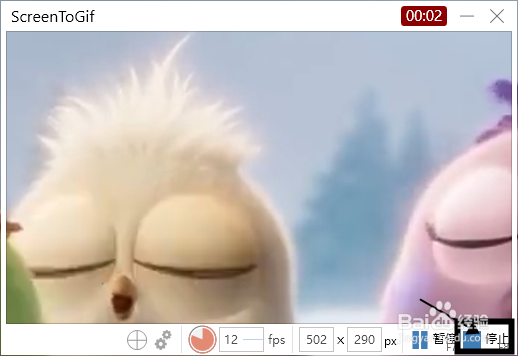
5、然后在录制框下方设置动态图片的帧率、大小等属性。

如何使用ScreenToGif录制动态图片

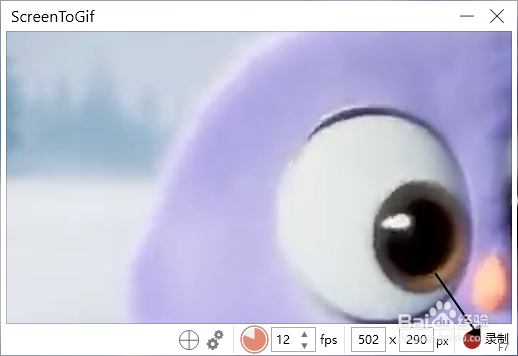
6、点击右下角的【录制】按钮,开始录制。

如何使用ScreenToGif录制动态图片

7、录制完成后,点击【停止】,结束录制。

如何使用ScreenToGif录制动态图片

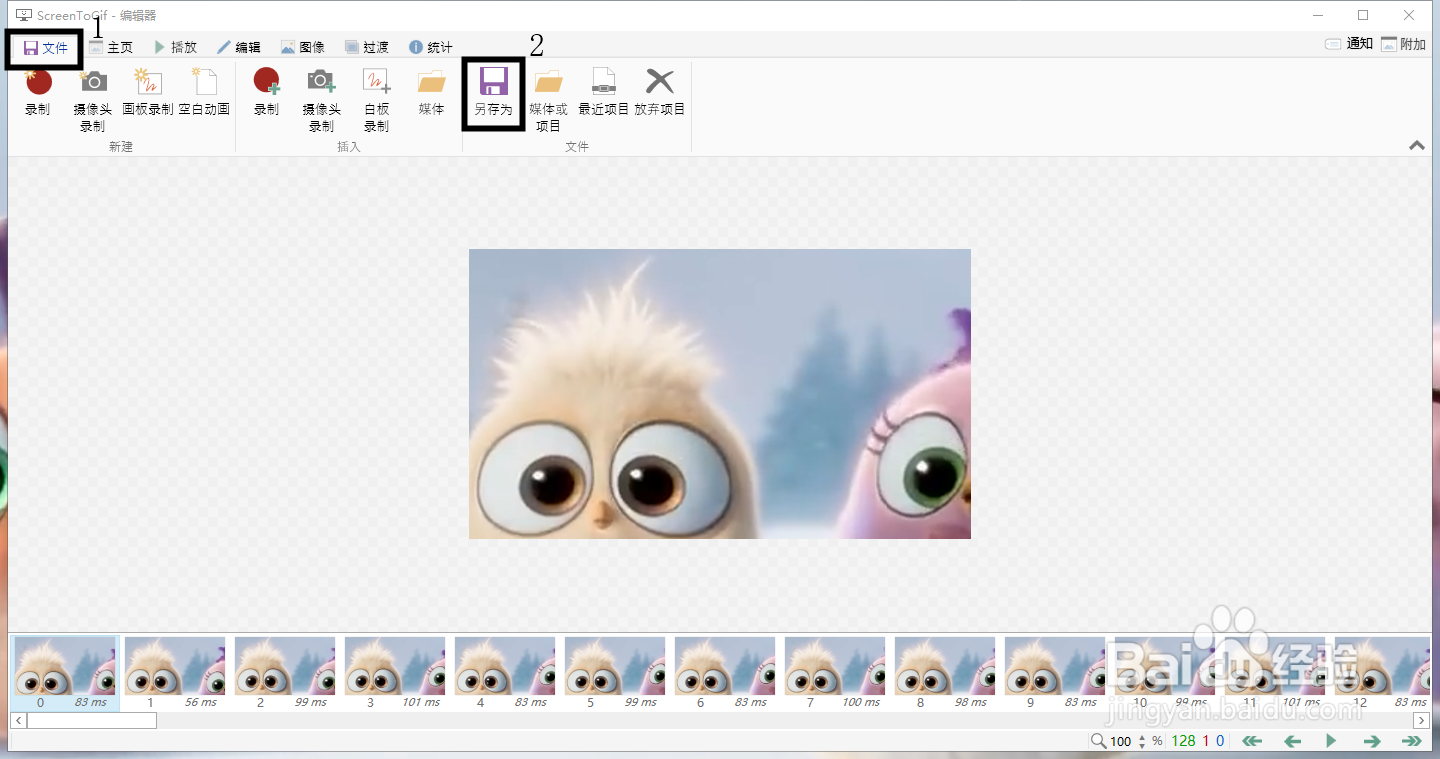
8、在弹出的编辑器中,可以点击菜单栏的【编辑】按钮,对录制好的内容进行编辑。
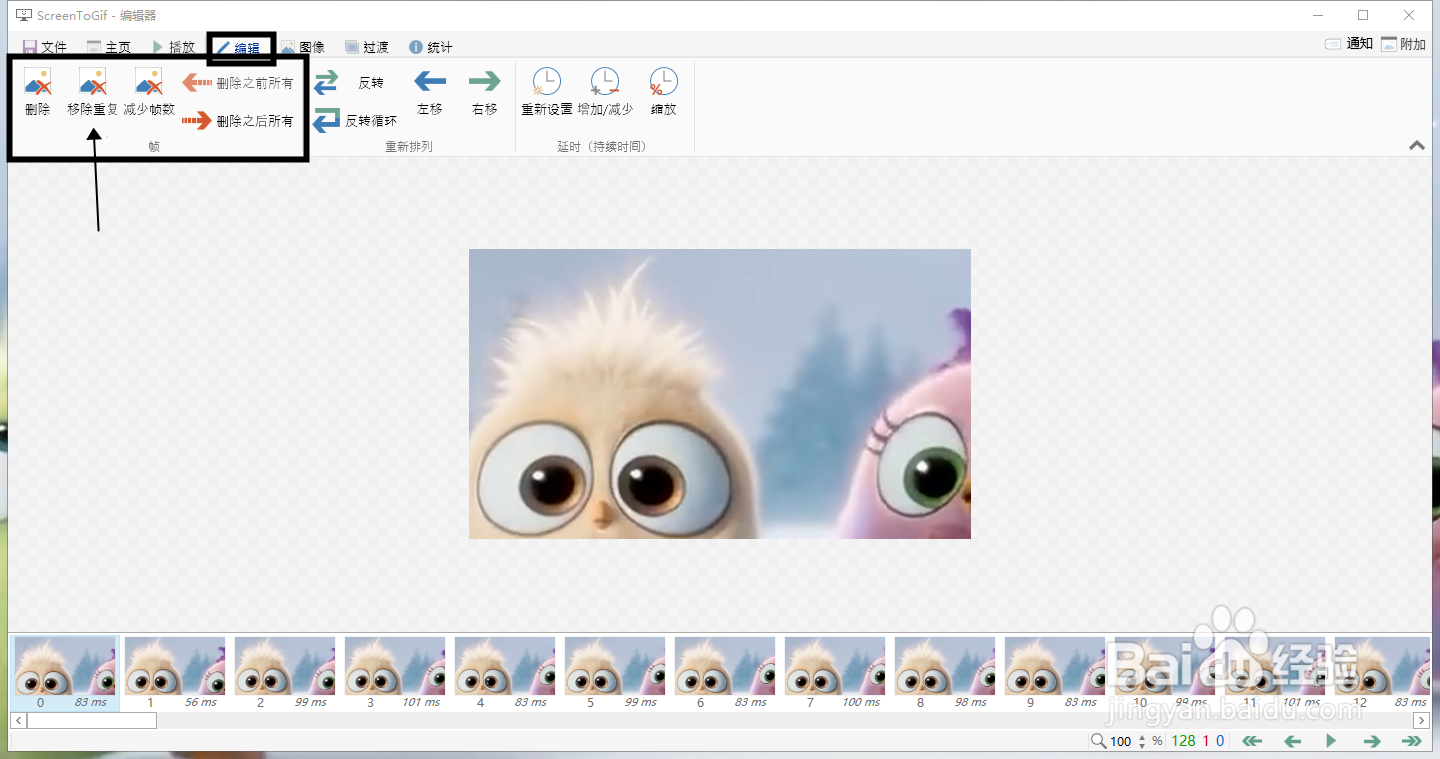
如何使用ScreenToGif录制动态图片

9、编辑完成后,点击【文件】->【另存为】,打开保存页面。

如何使用ScreenToGif录制动态图片

10、在保存设置页面,选择保存图片格式、保存路径等,然后点击【保存】按钮。
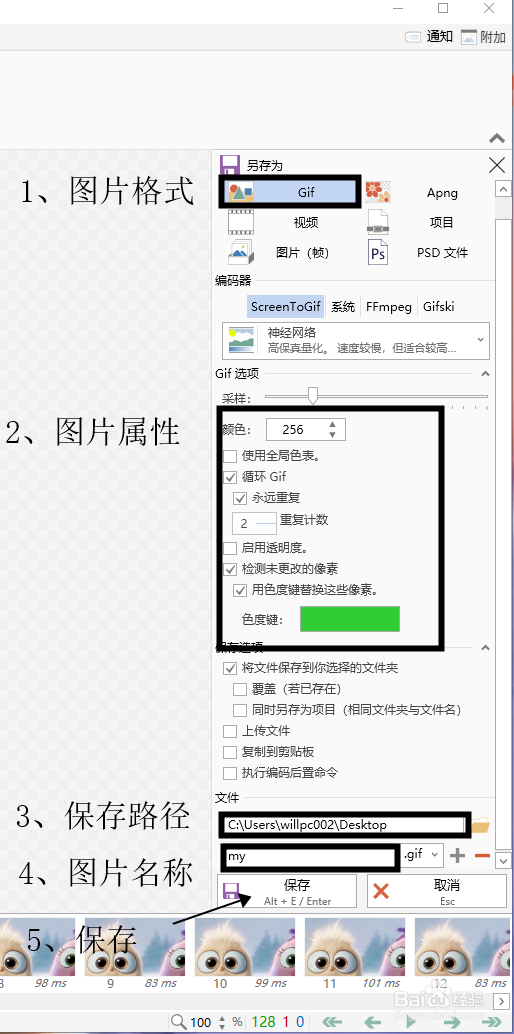
如何使用ScreenToGif录制动态图片

11、图片制作完成。

如何使用ScreenToGif录制动态图片

  • 使用ScreenToGif录制如何缩减文件尺寸
  • ScreenToGif使用教程
  • 怎么下载安装ScreenToGif?
  • ScreenToGif如何设置扩展标题栏
  • ScreenToGif怎么启用异步录制功能
  • 热门搜索
    qq头像怎么改 天宫怎么加点 深圳南澳岛旅游攻略 罗汉果怎么泡水 如何看股票 妖怪哪里跑 如何炒股票 岱宗夫如何 澳洲旅游签证 手热是怎么回事