1、打开Word,建立空白文档。

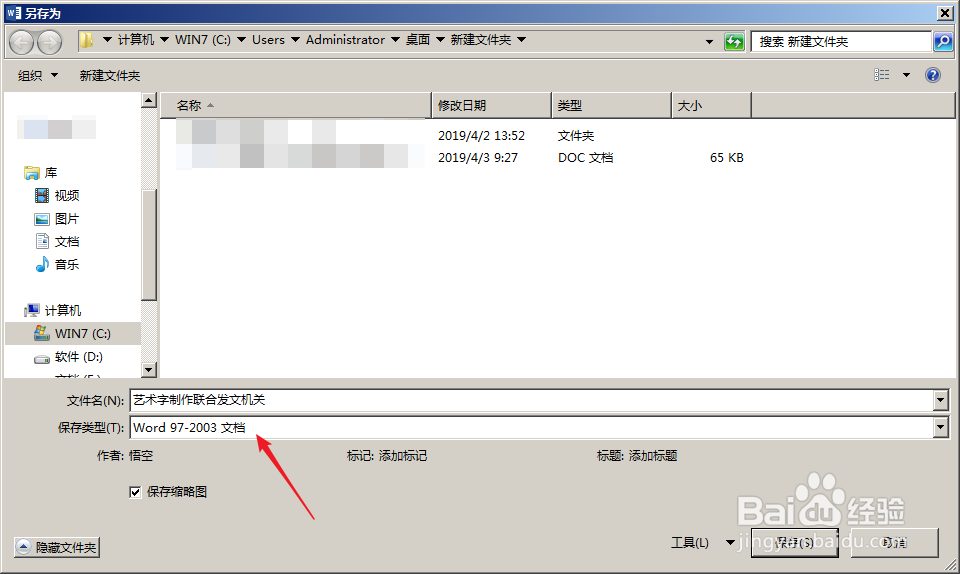
2、执行保存,将文档保存为2003版本,是为了使用老版本的艺术字形式。
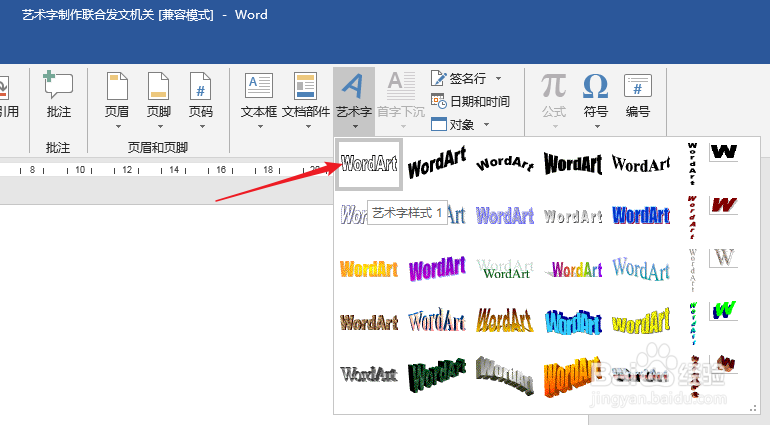
3、保存好后,点击插入第一种艺术字。
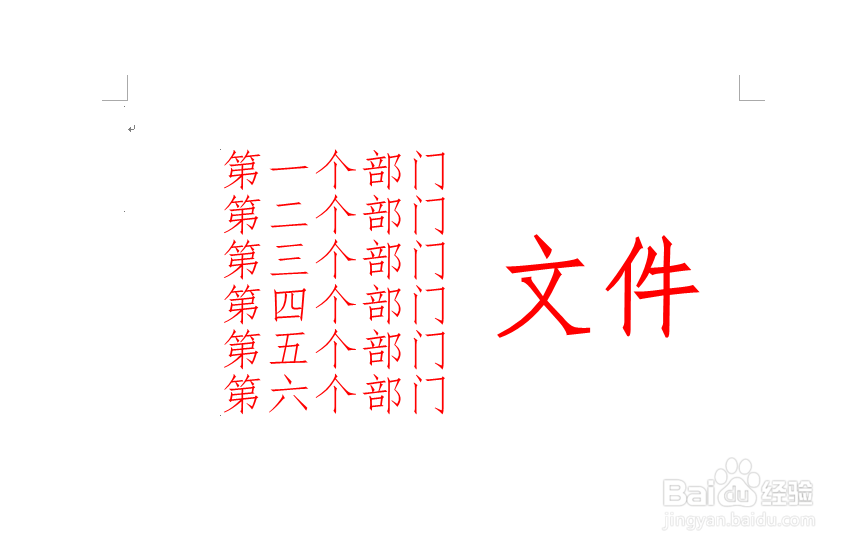
4、在打开的【编辑艺术文字】窗口中,选定字体后,输入联合发文机关名称,各个名称之间换行,点击【确定】。

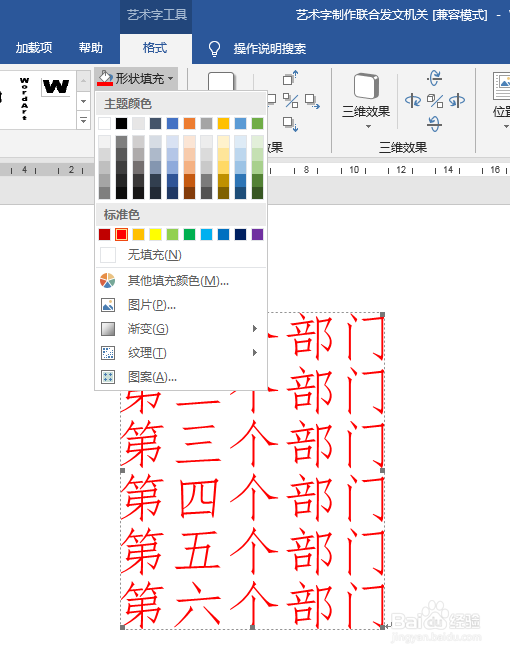
5、则艺术字就被插入到了文档中,选中艺术字设置填充颜色,取消轮廓颜色。
6、同样的道理,插入【文件】两个字。

7、分别将两个艺术字设置为【浮于文字上方】。
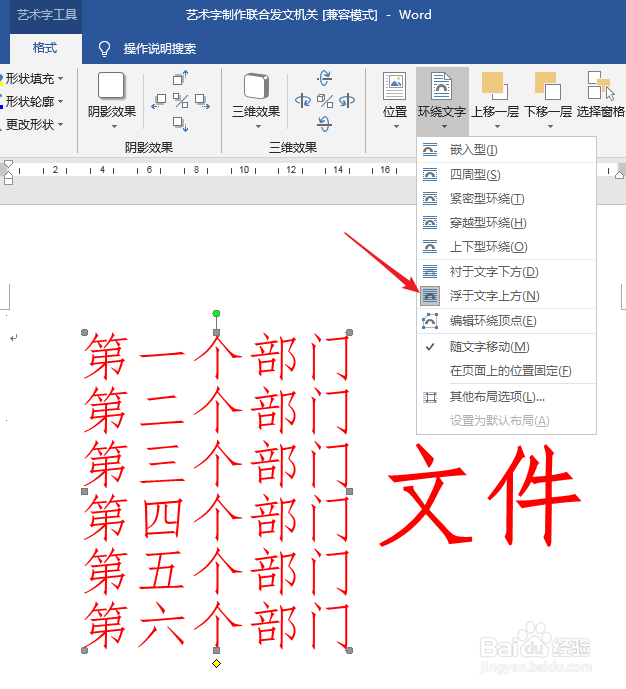
8、将两个艺术字移动放置在合适的位置,就完成了制作。
时间:2026-04-29 03:17:05
1、打开Word,建立空白文档。
2、执行保存,将文档保存为2003版本,是为了使用老版本的艺术字形式。
3、保存好后,点击插入第一种艺术字。
4、在打开的【编辑艺术文字】窗口中,选定字体后,输入联合发文机关名称,各个名称之间换行,点击【确定】。
5、则艺术字就被插入到了文档中,选中艺术字设置填充颜色,取消轮廓颜色。
6、同样的道理,插入【文件】两个字。
7、分别将两个艺术字设置为【浮于文字上方】。
8、将两个艺术字移动放置在合适的位置,就完成了制作。
