wps表格怎么查看表格中已设置的条件格式

 时间:2026-05-03 12:52:45

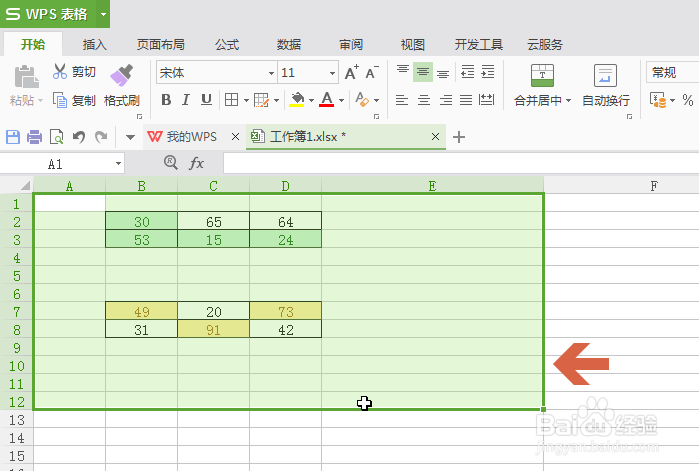
1、先选择要查看的表格范围,如果想查看整个表格的条件格式,可按键盘的Ctrl+A键全选表格。
wps表格怎么查看表格中已设置的条件格式

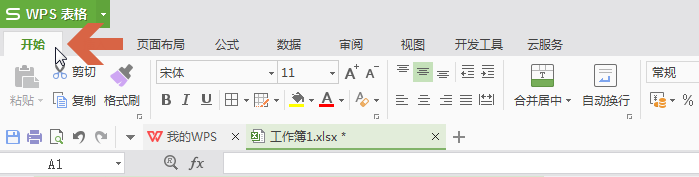
2、打开wps表格的【开始】选项卡。

wps表格怎么查看表格中已设置的条件格式

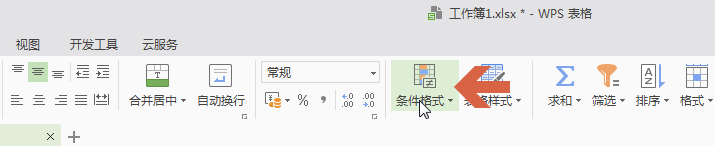
3、点击开始选项卡中图示的【条件格式】。

wps表格怎么查看表格中已设置的条件格式

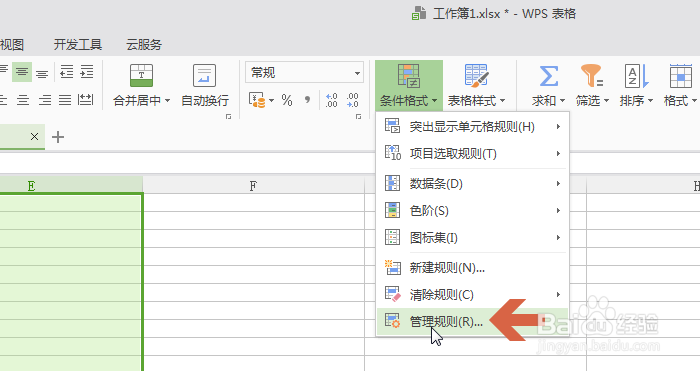
4、在下拉列表中点击【管理规则】选项。

wps表格怎么查看表格中已设置的条件格式

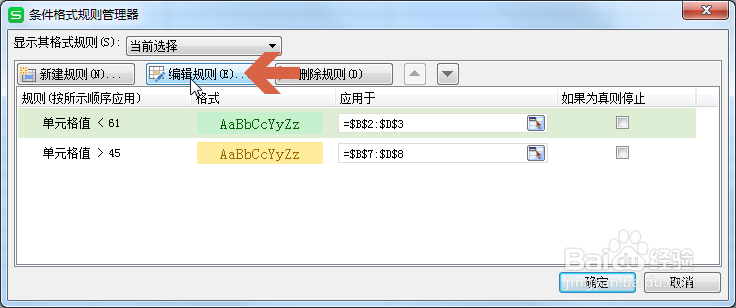
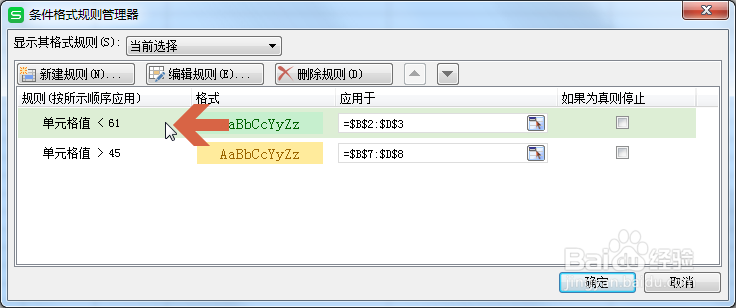
5、点击后会打开【条件规则管理器】对话框,其中就会显示之前所选单元格中已有的条件规则。

如果想查看其中某个条件规则的内容,可点击选中该规则。
wps表格怎么查看表格中已设置的条件格式

6、选中规则后点击图示的【编辑规则】按钮。

wps表格怎么查看表格中已设置的条件格式

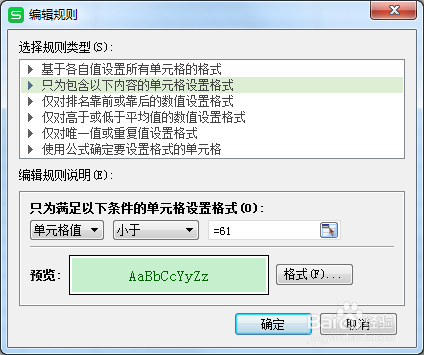
7、点击【编辑规则】按钮后,该规则的内容就显示了。

wps表格怎么查看表格中已设置的条件格式

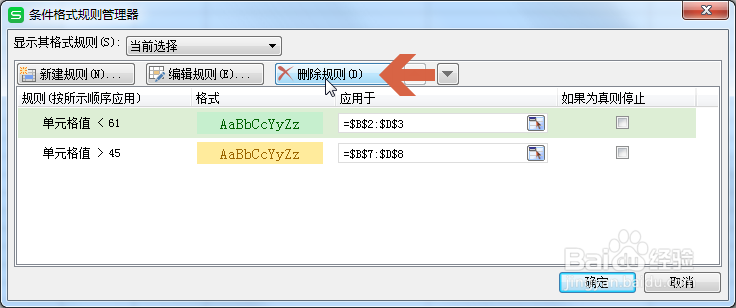
8、如果想删除某条规则,可点击选中规则后点击图示的【删除规则】按钮。

wps表格怎么查看表格中已设置的条件格式

  • WPS表格如何一键选择所有工作表
  • 怎么将wps表格保存到云文档
  • WPS表格中怎么给文字所在的单元格添加边框
  • wps单元格中怎样输入文本自动插入表格
  • WPS右键菜单中找不到设置单元格怎么办
  • 热门搜索
    厦门鼓浪屿旅游 灵山景区 西塘古镇旅游攻略 皖南医学院怎么样 谁可以这样爱我 怎么扩大电脑内存 群公告怎么设置 月经期可以运动吗 西安旅游年票 上海旅游公司