怎样在PhotoShop中给照片上的人物换衣服颜色?

 时间:2026-02-13 15:43:16

1、打开软件之后,点击【文件】-【打开】,找到自己需要处理的照片,然后点击“打开”,然后快捷键Ctrl+J复制一层,得到“图层1”
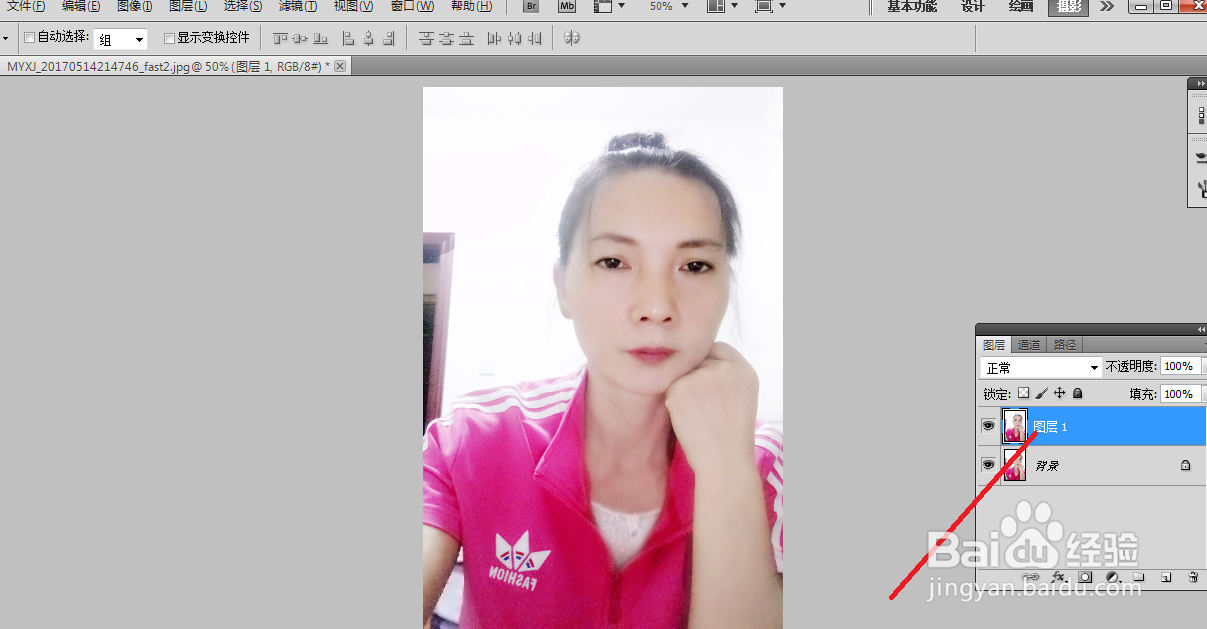
怎样在PhotoShop中给照片上的人物换衣服颜色?

2、然后点击面板上方菜单栏的【图像】,再点击【调整】,选择【色相/饱和度】
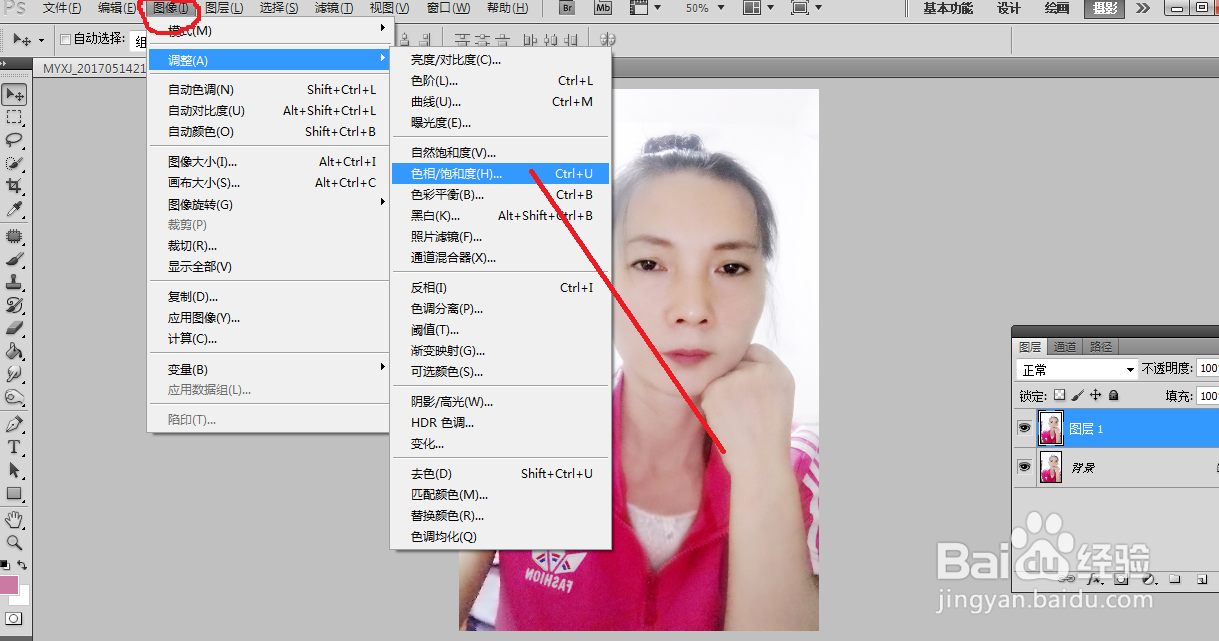
怎样在PhotoShop中给照片上的人物换衣服颜色?

3、图片中衣服的颜色是洋红色,我们在【编辑】框中选择“洋红色”就行了,这样只改变洋红色的颜色了。
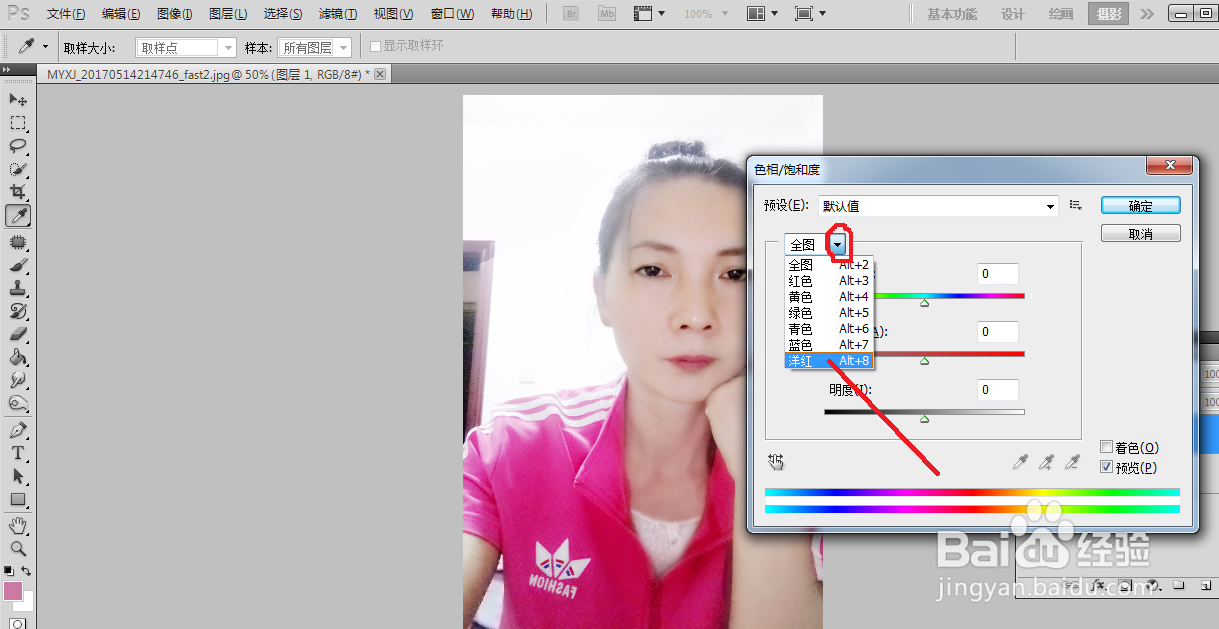
怎样在PhotoShop中给照片上的人物换衣服颜色?

4、然后拖动“色相”的滑块,调整到你需要的颜色就好了。

怎样在PhotoShop中给照片上的人物换衣服颜色?

5、点击“确定”之后,发现照片的其它地方也有点变色了,这时点击“添加蒙版”。在蒙版里将多余染上的颜色擦掉就可以了。
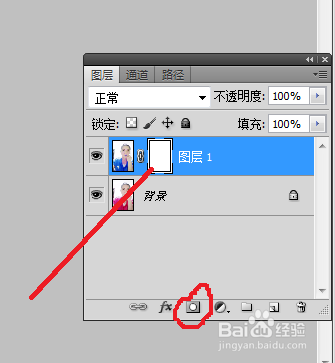
怎样在PhotoShop中给照片上的人物换衣服颜色?

6、选取左侧工具箱中“画笔工具”将前景色设置为“黑色”,使用画笔笔刷在人物照片中不需要变色的地方给擦去。

怎样在PhotoShop中给照片上的人物换衣服颜色?

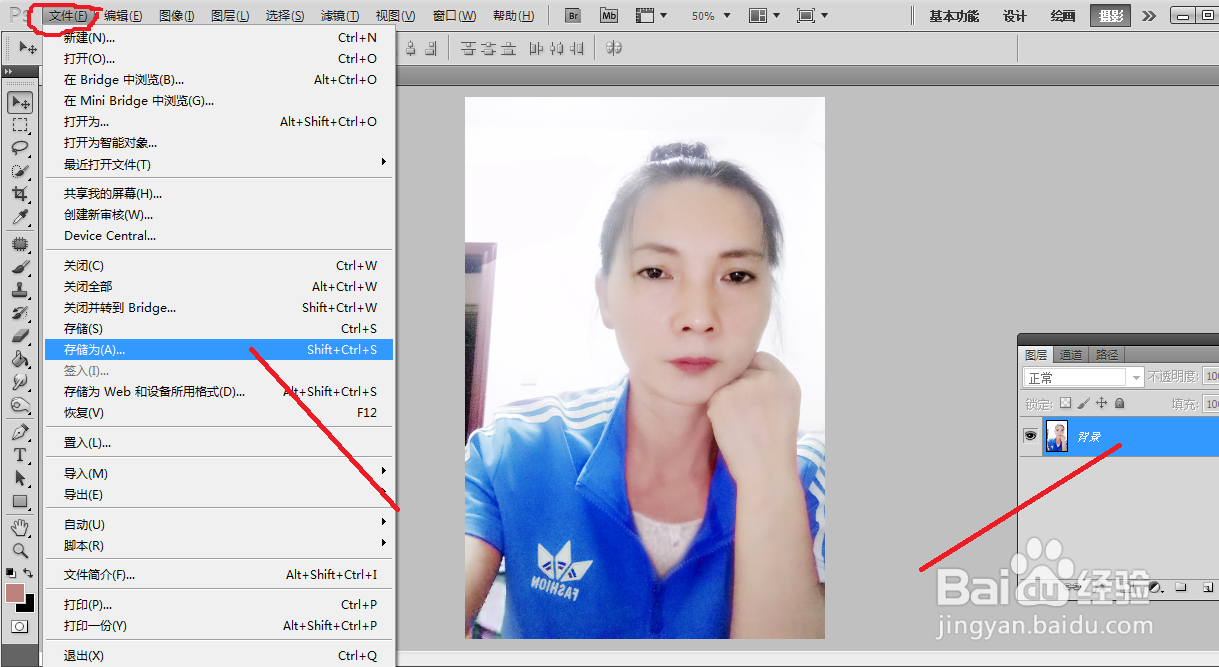
7、到这里,衣服颜色也已经换完了。最后可以修改一些细节就OK了。合并所有图层,Ctrl+Shift+E合并图层,点击【文件】-【存储为】,将图片保存后,就可以退出了。
怎样在PhotoShop中给照片上的人物换衣服颜色?

  • Ps 如何更改图片人物衣服的颜色
  • PS如何快速给人物衣服换色
  • 如何利用PS改变衣服的颜色?
  • Ps如何换衣服颜色
  • Ps如何更换衣服颜色
  • 热门搜索
    next怎么读 陈晓旭为什么要出家 红烧茄子怎么做 页边距怎么设置 鲜猴头菇的家常做法 为什么会得荨麻疹 怎么戒色 切糕为什么这么贵 黄桃罐头的做法 白带像水一样流出来是怎么回事