cad导入SketchUp显示不全怎么办

 时间:2026-02-13 20:15:32

1、打开SU,点击工具栏的“文件”-导入,导入要进行建模的CAD文件。
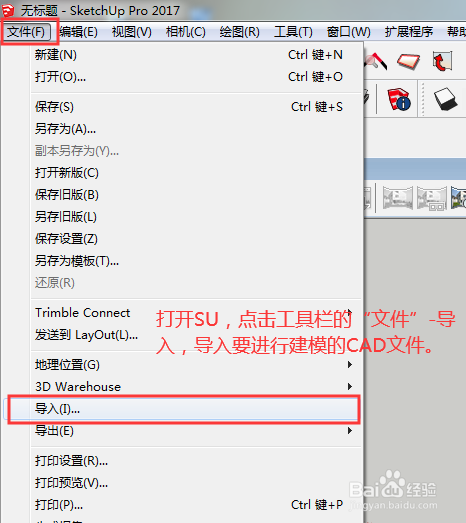
cad导入SketchUp显示不全怎么办

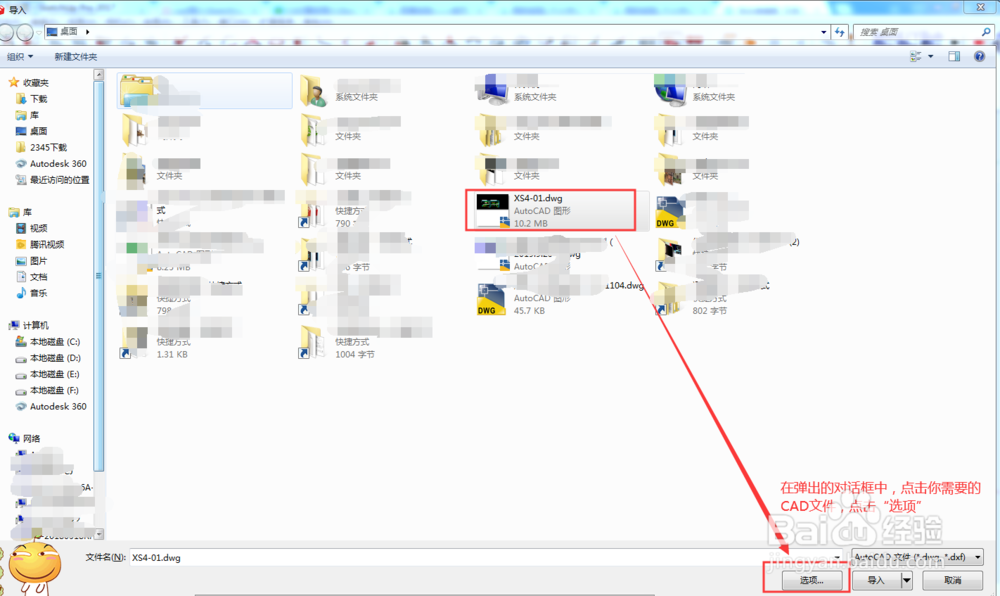
2、在弹出的对话框中,点击你需要的CAD文件,点击“选项”

cad导入SketchUp显示不全怎么办

3、在弹出的对话框中,把第一二项打钩,如图所示,然后点击“确认”-“导入”
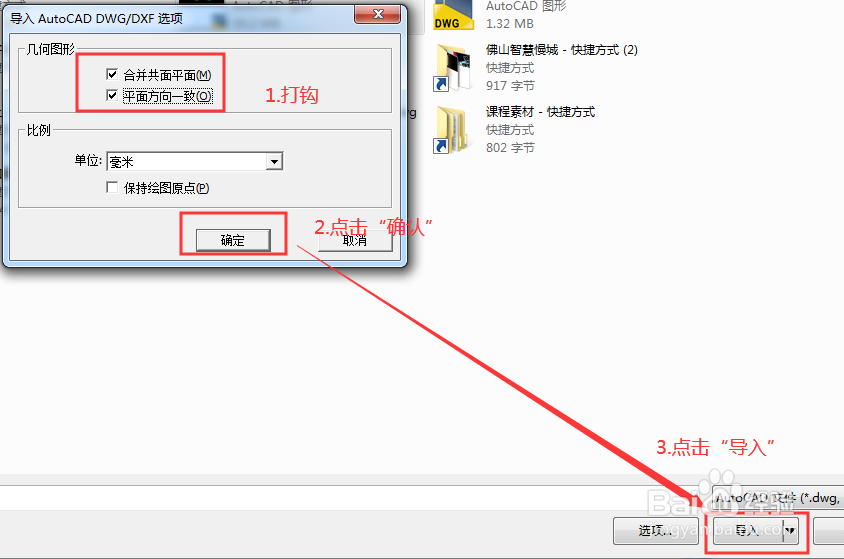
cad导入SketchUp显示不全怎么办

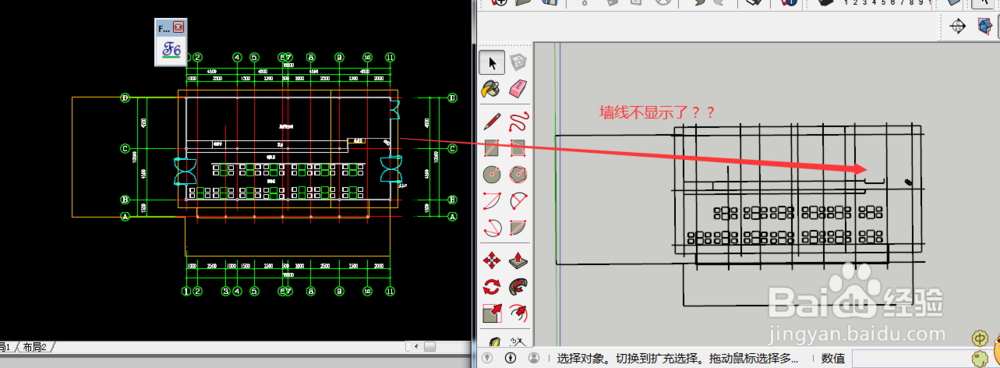
4、这时候,你会发现CAD里面有些线条不见了。

cad导入SketchUp显示不全怎么办

5、现在,我们用天正打开你的CAD文件,用天正打开你需要导出的CAD文件,点击“文件布图”-“整图导出”
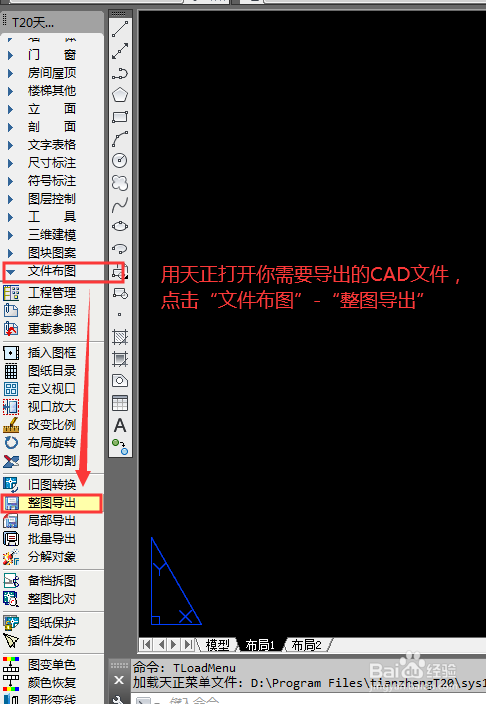
cad导入SketchUp显示不全怎么办

6、在弹出的对话框中,选择保存类型为“天正3文件”,CAD版本为“AutoCAD2004文件”,然后点击“保存”

cad导入SketchUp显示不全怎么办

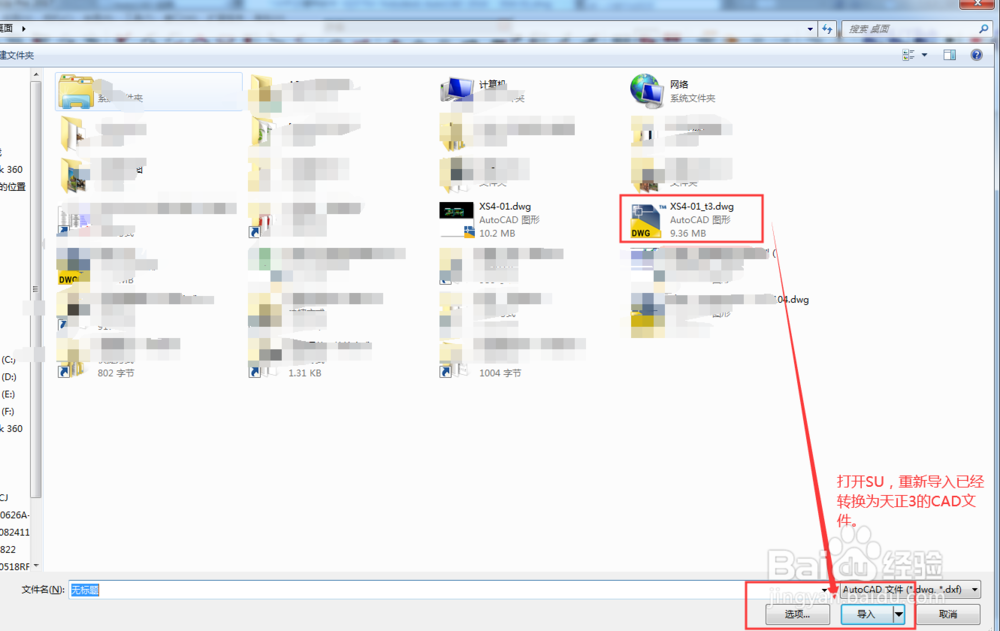
7、重复上述的步骤1-3,重新导入已经转为天正3的CAD文件。

cad导入SketchUp显示不全怎么办

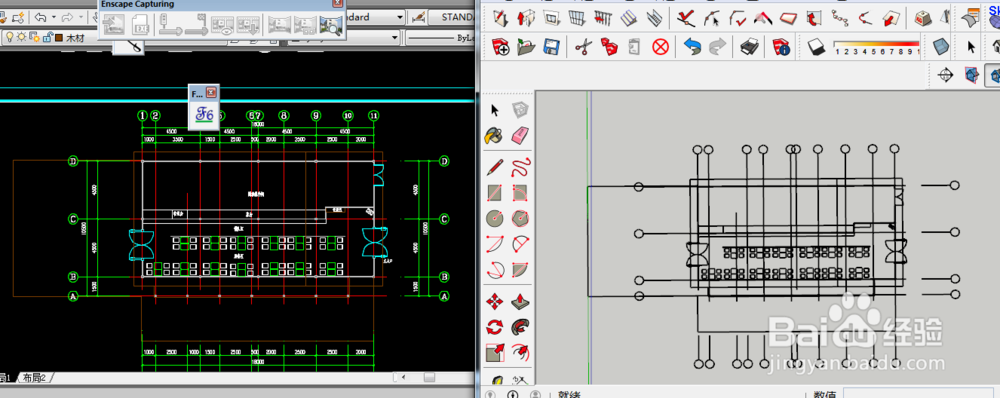
8、这时候,我们就已经可以看到,原本到不进去的线条已经显示出来了,成功!

cad导入SketchUp显示不全怎么办

  • cad导入sketchup提示说导入失败怎么办
  • SU使用技巧之怎么给模型贴材质
  • 怎样在CAD图纸文件中导入SU
  • sketchup如何使模型成组?
  • 怎么把SU的一个场景或页面复制到另一个SU内
  • 热门搜索
    脸色发黄怎么办 复方感冒灵片 末地传送门怎么找 怎么让眼睛变大有神 好看的发型 爽朗的近义词 后仰跳投怎么发力 青少年发型 中国电影博物馆 郑重其事的近义词