win10系统定时关机教程,希望能帮到大家。
工具/原料
Win10系统
主机
步骤:
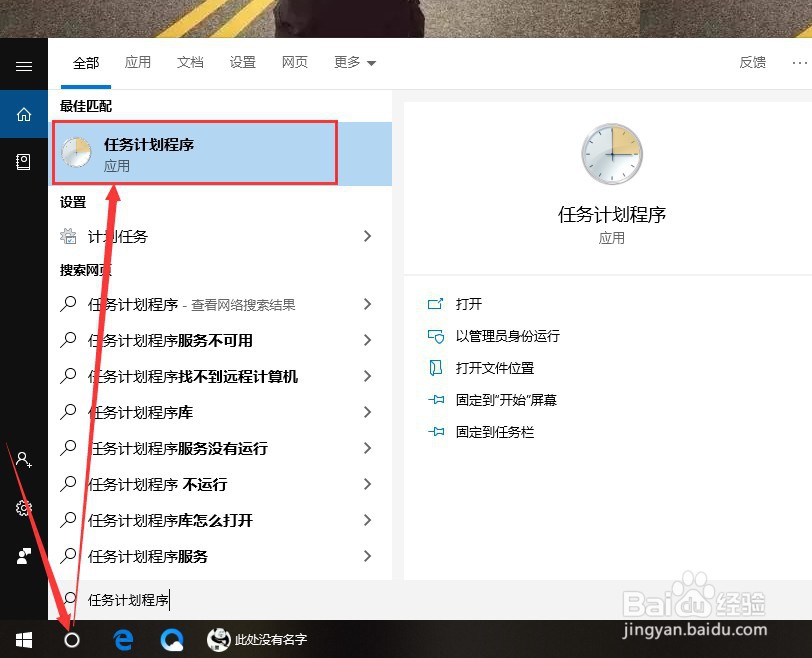
第一步:把鼠标移动到桌面系统左下方圆形的搜索工具。

第二步:单击搜索工具,并在搜索栏中输入“任务计划程序”,这个时候会在搜索界面中显示这个工具,单击鼠标左键打开“任务计划程序”。
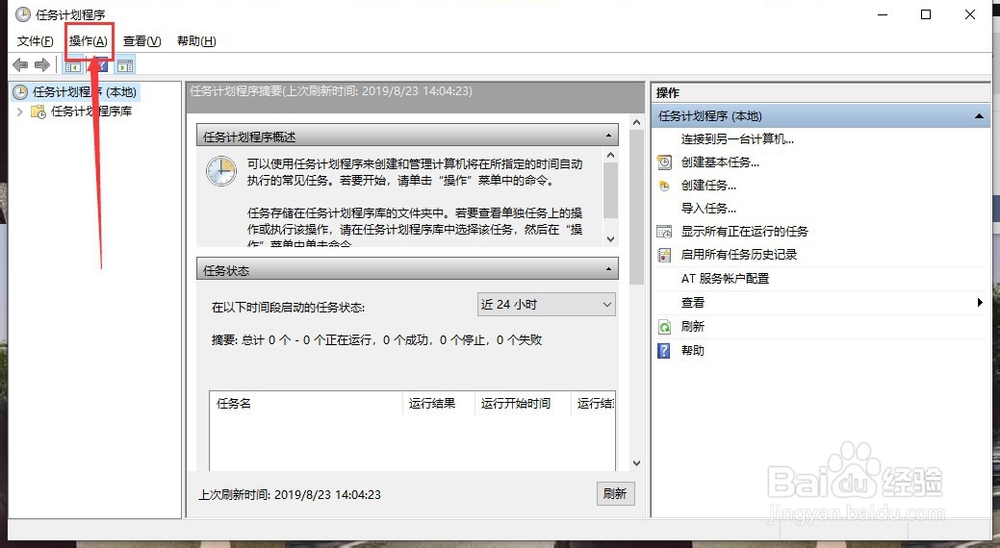
第三步:打开任务计划程序之后就进入了这个程序的操作窗口,点开窗口左上方“操作”工具栏。
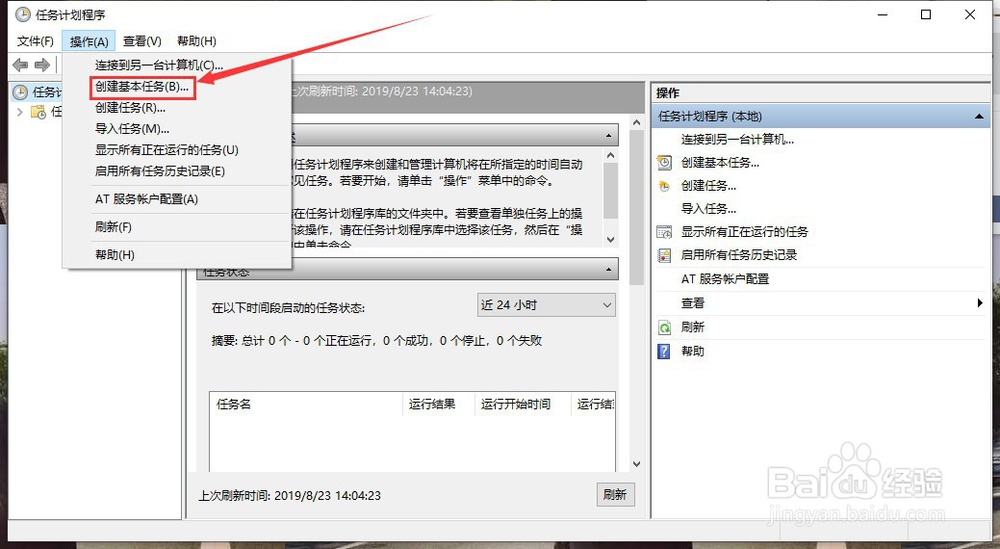
第四步:点开工具栏之后会弹出操作工具栏中的操作工具,在操作工具中找到“创建基本任务”并单击鼠标左键打开任务窗口。
第五步:打开任务窗口之后在窗口中显示器名称和描述,名称可以随便填,描述的话,我们是设置定时关机的,所在在描述中输入定时关机即可。
输入完后点击窗口右下方“下一步”按钮,进入下一步“触发器”操作。

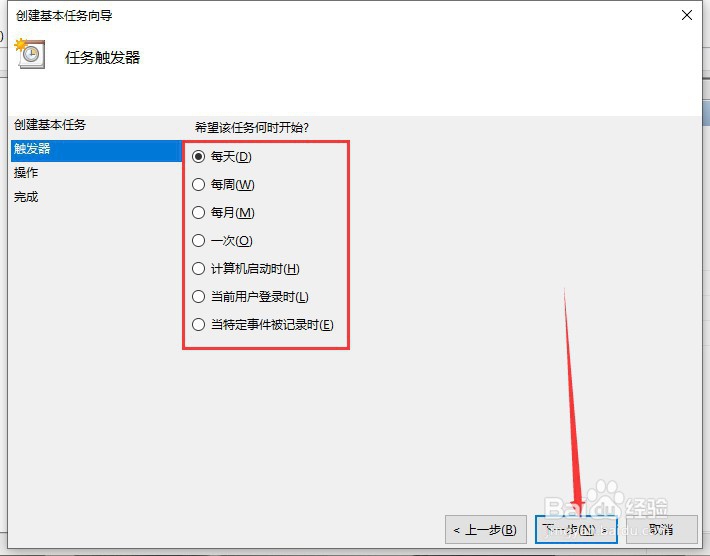
第六步:进入“触发器”操作窗口中后,可以看窗口中希望任务什么时候开始的提醒,按照个人喜欢选择即可,如果每天希望电脑什么时候关机,那就设置每天即可。
设置好时间后点击右下方下一步,进入到“操作”窗口。

第七步:进入到“操作”窗口后在窗口中会有“希望改任务执行什么操作”的提醒,意思就是需要任务怎么操作,既然我们选择的是定时关机,那么肯定是选择启动程序的。
选择启动程序之后点击下一步,就会进入到选择程序的脚本,点开“浏览”,然后在浏览中输入“shutdown.exe”,单击确定就选择好了脚本了。
选择好脚本之后在点击下一步,进入“完成”窗口操作界面。

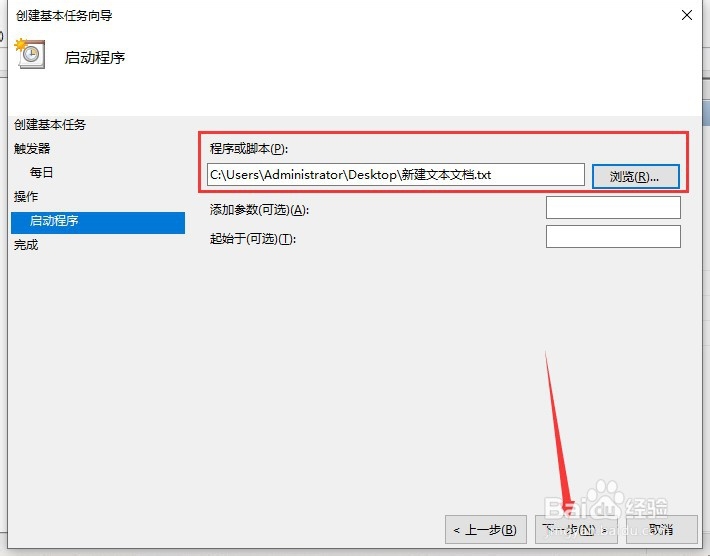
第八步:进入“完成”窗口操作界面后就是确定下设置有没有问题,如果没问题就点击下方的完成。
这样定时关机就已经设置成功了。

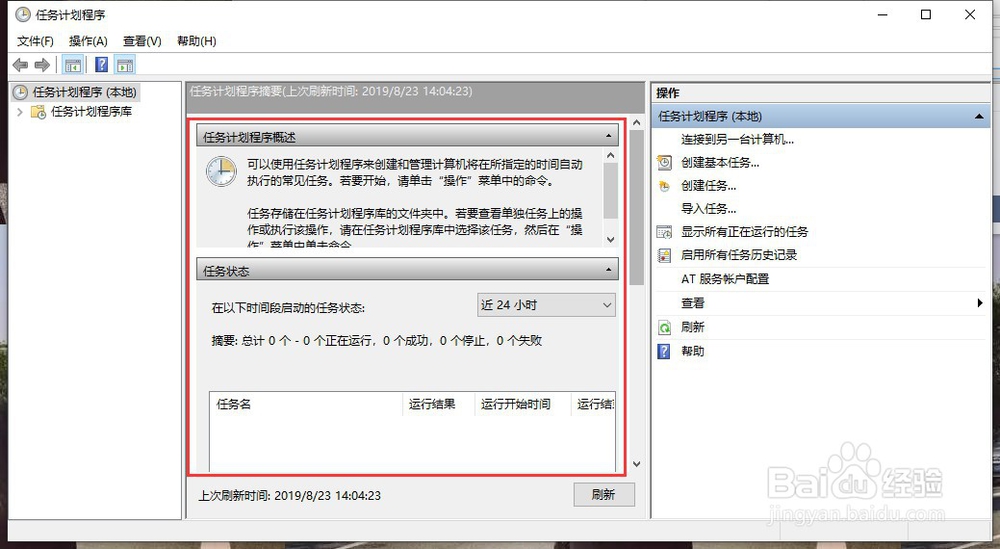
第九步:点击完成后会自动弹回“任务计划程序”窗口,这时我们可以在窗口中间看到刚才设置的定时关机任务。
好了分享到此结束,希望能帮到大家。
注意事项
在搜索工具中搜索“任务计划程序”更快捷。
在浏览中选择“shutdown.exe”脚本才行哦。
