PS教程_如何在不变形的情况下拉长图片

 时间:2024-10-12 01:15:51

1、这时一个办公家具的图片,美观度还行,沙发摆放也很大气,可是就是感觉图片有点挤。

PS教程_如何在不变形的情况下拉长图片

2、用自由变换工具将图片变窄一点,这个大小比较合适,可是两侧却出现了白边。

PS教程_如何在不变形的情况下拉长图片

3、先选中背景图层,用矩形选框工具框选住白边,还要包括一小条图片部分

PS教程_如何在不变形的情况下拉长图片

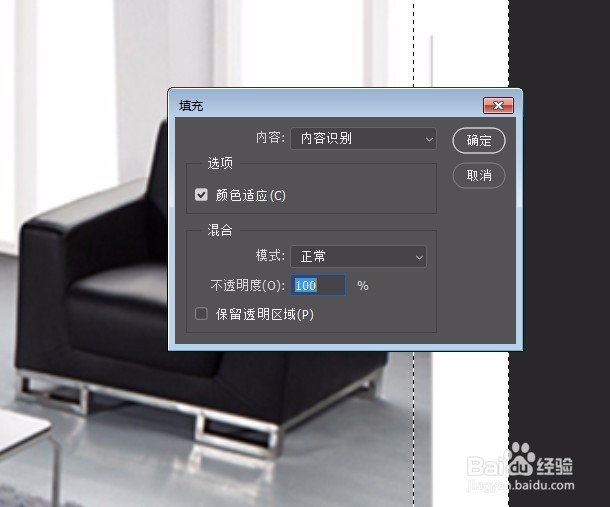
4、将鼠标移到框选部分,右键,在弹出菜单中单击填充。

PS教程_如何在不变形的情况下拉长图片

5、在最上方的选项栏为“内容识别”的情况下,单击确定。

PS教程_如何在不变形的情况下拉长图片

6、可以看到,程序已经根据选框中有内容的部分,计算出选框中无内容的部分,并显示出来。

PS教程_如何在不变形的情况下拉长图片

7、右边的白边部分已经被填充,基本上就跟真实的图片一样,略微修改一下就可以使用。

PS教程_如何在不变形的情况下拉长图片

8、将左侧也用同样的手法填充,获得修改后的图片;与修改前相比,两侧多了一点缓和的空间,整个图片看起来变得更加轻松。

PS教程_如何在不变形的情况下拉长图片
  • PhotoShop中如何调整画布大小以及复制图片?
  • 精灵录玄魁怎么画
  • 如何利于ps快速选择主体快速抠图
  • PS中如何设置图案叠加颜色效果?
  • ps如何制作炭纸蜡笔画图案
  • 热门搜索
    怎么复制粘贴 肉怎么做好吃 创业板怎么开通 藕怎么做好吃 烂牙痛怎么快速止痛 珍爱网怎么注销账号 遗嘱怎么写 殇怎么读 护发素怎么用 always怎么读