excel该如何实现计算时间月份差

 时间:2026-04-26 15:09:53

1、我们需要将表格内单元格中的数据来实现计算时间月份差,首先我们应该先打开excel软件,点击软件内的“方方格子”选项卡。

excel该如何实现计算时间月份差

2、点击方方格子选项卡后,我们要点击数据分析选项卡,再点击下拉菜单中的“时间差”选项卡。

excel该如何实现计算时间月份差

3、点击时间差选项卡后,就会出现一个对话框,我们要根据对话框内容来选择要进行计算的较小时间。
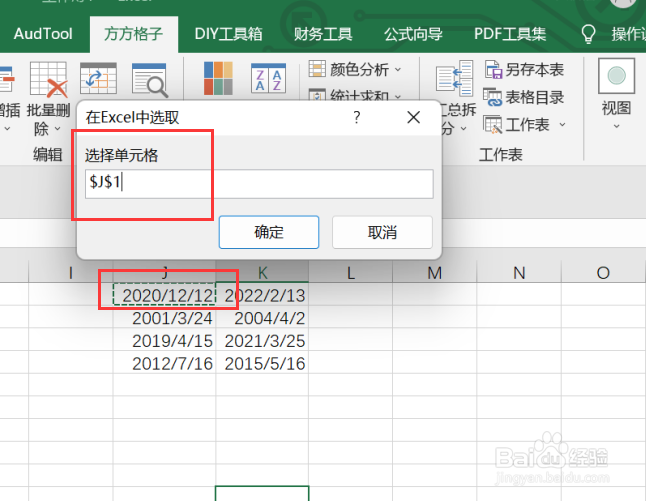
excel该如何实现计算时间月份差

4、点击确定后,就会再次出现一个对话框,我们要根据对话框内容来选择要计算的较大时间。
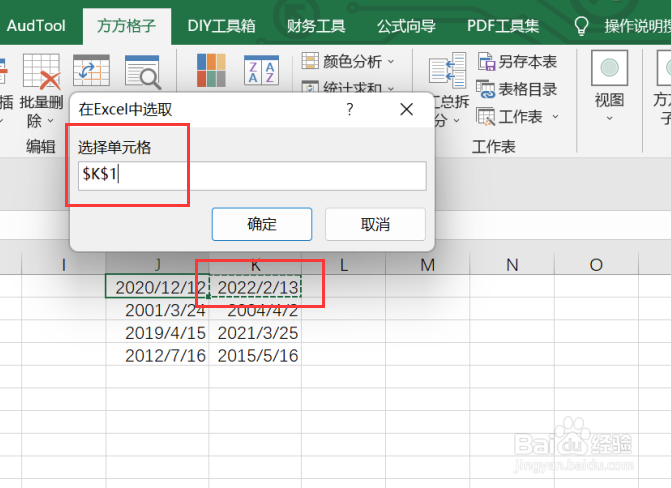
excel该如何实现计算时间月份差

5、点击确定后,就会再次出现一个对话框内容,我们要根据对话框内容来选择要进行处理的操作。
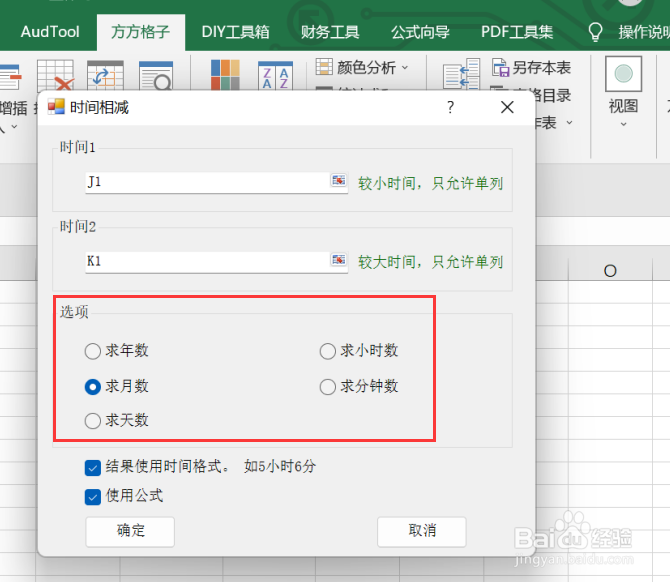
excel该如何实现计算时间月份差

6、如图所示,点击确定后,就可以获得我们所需要的结果了。

excel该如何实现计算时间月份差

  • 如何用Excel计算2个日期之间的月份差
  • 计算两个日期之间相差月数
  • 如何利用EXCEL自动计算出两个日期间隔月份数
  • Excel中怎么快速计算月数差
  • excel如何将天数换算为多少年多少月多少日
  • 热门搜索
    艾条的功效与作用 例假期间能吃什么水果 运动器材专卖店 奇怪的运动 肝素的作用 消防知识宣传图片 坐飞机不能带什么东西 尼莫地平片的功效与作用 有什么好看的电视 什么是母乳性黄疸