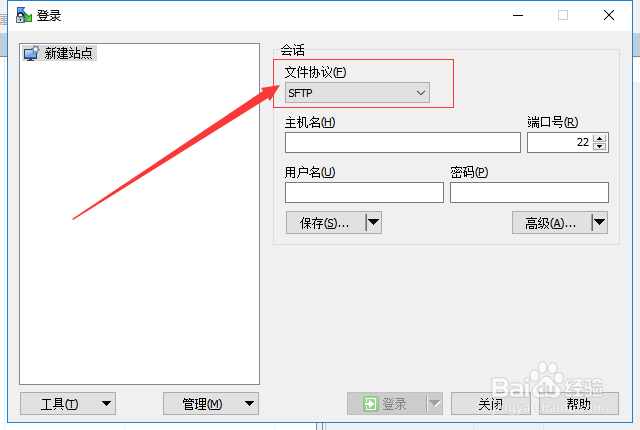
1、让我们打开WinSCP软件,会看到如图界面,让我们来一一解读;
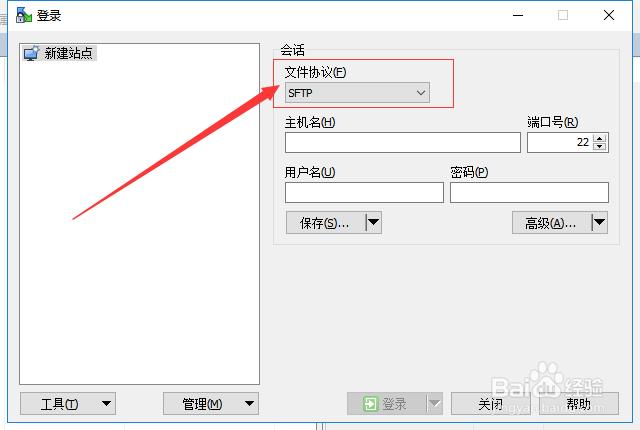
2、让我们来看如图红框位置的信息,文件协议选择;
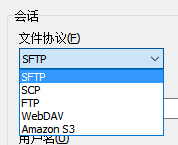
3、文件协议选择中可以选择FTP选项;
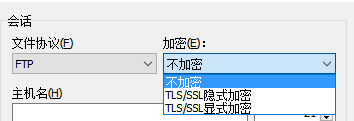
4、在加密中根据自己实际情况选择,我这里选择不加密
5、输入主机名(ip)和端口号,如图所示;

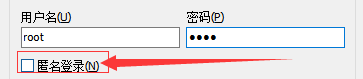
6、然后让我们输入用户名,密码等信息,可以选择匿名登录;
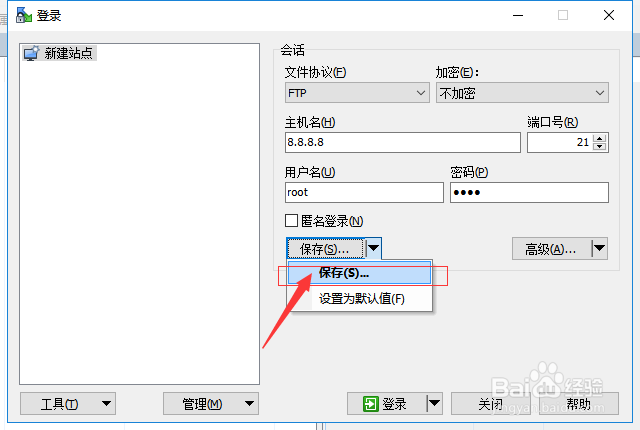
7、我们可以对信息进行保存,点击保存按钮;
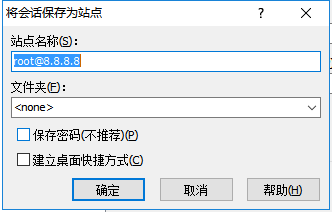
8、我们就能看到输入这个链接名称,随便输入即可;
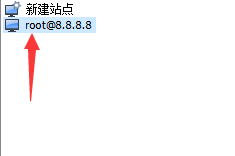
9、最后我们就能看见已经将链接存下来了,双击进行登录就可以成功了;
时间:2026-04-24 02:02:14
1、让我们打开WinSCP软件,会看到如图界面,让我们来一一解读;
2、让我们来看如图红框位置的信息,文件协议选择;
3、文件协议选择中可以选择FTP选项;
4、在加密中根据自己实际情况选择,我这里选择不加密
5、输入主机名(ip)和端口号,如图所示;
6、然后让我们输入用户名,密码等信息,可以选择匿名登录;
7、我们可以对信息进行保存,点击保存按钮;
8、我们就能看到输入这个链接名称,随便输入即可;
9、最后我们就能看见已经将链接存下来了,双击进行登录就可以成功了;
