2010Word怎么计算平均分?

 时间:2026-05-03 12:41:58

1、打开Office Word文档,输入表格数据,然后点击菜单栏中的布局菜单,如图所示:

2010Word怎么计算平均分?

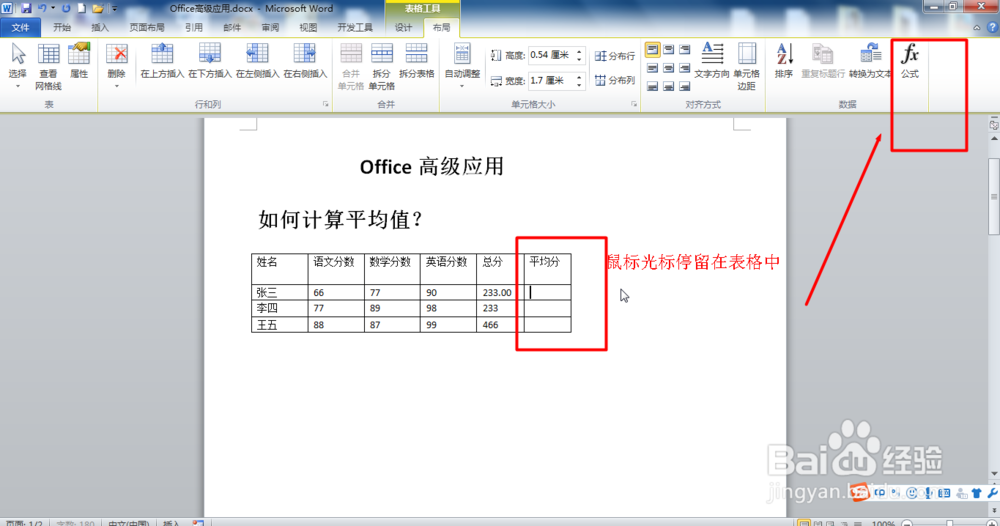
2、鼠标光标停留在需要计算平均分的单元格中,然后点击公式菜单,如图所示:

2010Word怎么计算平均分?

3、点击之后,可以看到弹出的公式对话框,然后点击函数下拉列表,如图所示:

2010Word怎么计算平均分?

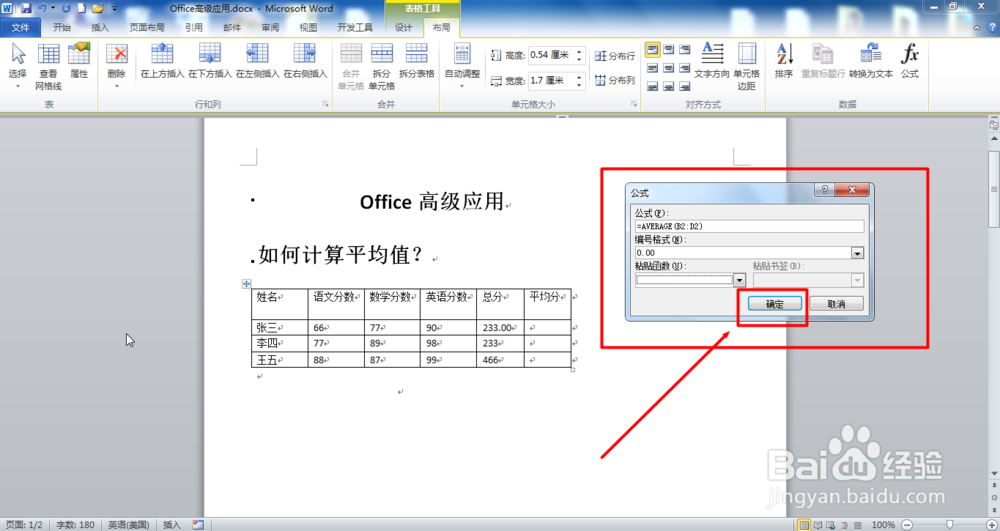
4、选中=AVERAGE(),在括号中输入:B2:D2,表示计算第二行的第二个单元格到第四个单元格总和的平均分,如图所示:

2010Word怎么计算平均分?

5、在括号中输入B2:D2之后,如图所示:

2010Word怎么计算平均分?

6、然后点击确定按钮,如图所示:

2010Word怎么计算平均分?

7、点击确定按钮之后,可以看到该单元格中计算出平均分数据。如图所示:

2010Word怎么计算平均分?

  • 如何在画图中绘制紫色正方形
  • word如何设置“首字下沉”?
  • Windows10怎么设置在平板模式下自动隐藏任务栏
  • Word使用技巧 - 在文档中插入艺术字
  • word2016如何设置段落间距和行距
  • 热门搜索
    海蟹怎么吃 征信报告去哪里打 甲沟炎如何自己处理 你家在哪里简谱 怎么发微信朋友圈 如何制作封面 微信拍一拍功能在哪里 起诉费用如何计算 路由器管理页面 兰州旅游公司