怎么下载华硕B360主板的网络驱动

 时间:2026-02-14 09:11:05

1、第一步,就是打开电脑,点击浏览器,如图所示。

怎么下载华硕B360主板的网络驱动

2、第二步,在输入框输入华硕,如图所示。

怎么下载华硕B360主板的网络驱动

3、第三步,然后在新打开的页面,点击标有官网二字的华硕链接,如图所示。

怎么下载华硕B360主板的网络驱动

4、第四步,进入华硕官网之后,点击服务与支持,如图所示。

怎么下载华硕B360主板的网络驱动

5、第五步,然后把新打开的页面往下拉,点击主板,如图所示。

怎么下载华硕B360主板的网络驱动

6、第六步,然后选择主板的型号以及系列,如图所示。

怎么下载华硕B360主板的网络驱动

7、第七步,选择好之后,点击右边的驱动程序和工具软件,如图所示。

怎么下载华硕B360主板的网络驱动

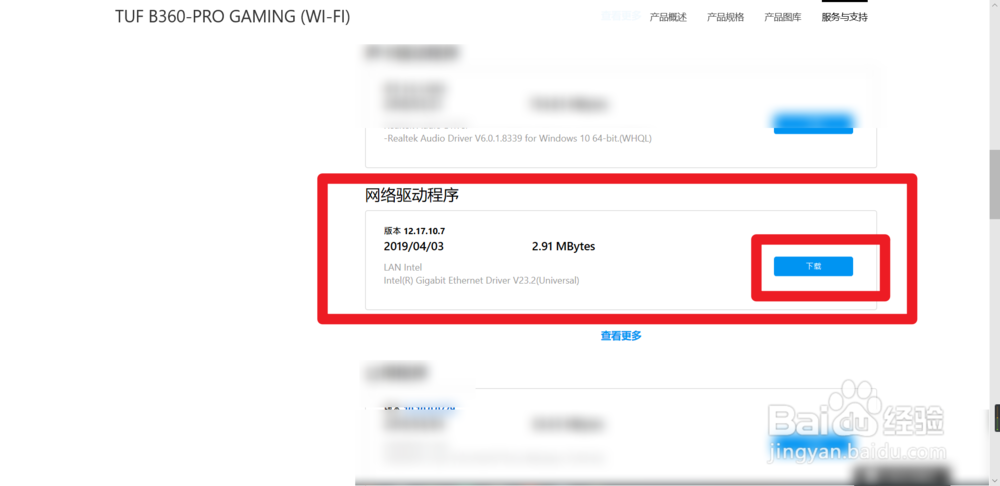
8、第八步,然后点击选择操作系统是什么版本的,之后找到主板的网络驱动程序,点击下载,如图所示。
怎么下载华硕B360主板的网络驱动

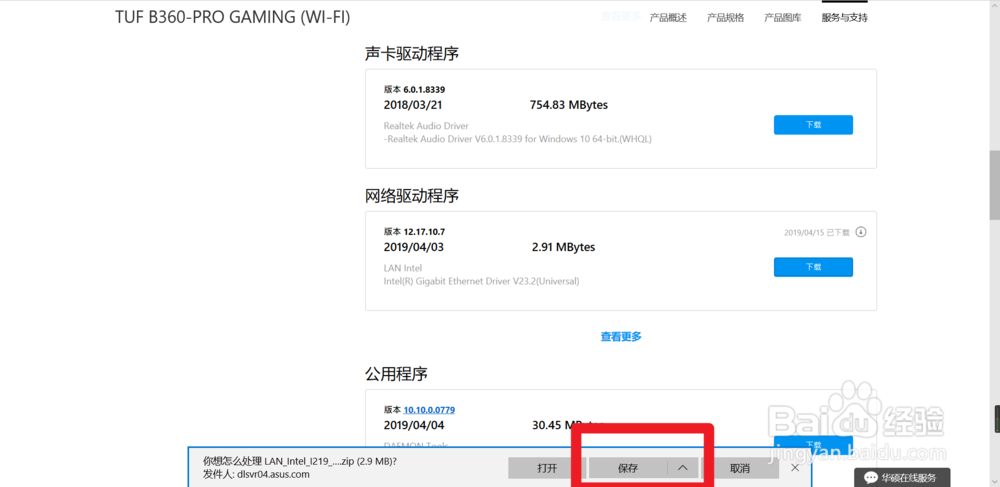
9、第九步,点击下载之后,再次点击保存,之后就会进行下载,接着我们等待下载完之后,就可以点击打开进行运行应用了,如图所示。
怎么下载华硕B360主板的网络驱动

怎么下载华硕B360主板的网络驱动

10、这就是关于怎么下载华硕B360主板的网络驱动经验,希望帮助你在新的组装电脑上顺利安装网络驱动然后进行上网。

  • 电脑开机键坏了!自制电脑开机按键
  • 发现电脑的处理器和安装内存显示不可用怎么办?
  • 如何不用u盘安装Windows10?
  • 声卡驱动安装不上怎么办?
  • u盘装固态硬盘系统
  • 热门搜索
    oppo手机怎么截图 脚后跟疼是怎么回事 oppo手机怎么分屏 耳朵里流黄水怎么回事 刺激战场国际服怎么下载 香皂的做法 萧何怎么死的 耳鸣怎么办 小妙招 盥怎么读 论文致谢怎么写