1、打开PPT软件,点击“插入”选项卡,点击“文本框”后输入文字。

2、设置文字的格式,复制两行同样的文字,点击“插入”选项卡,选择矩形分别遮挡三组文字的上中下部。

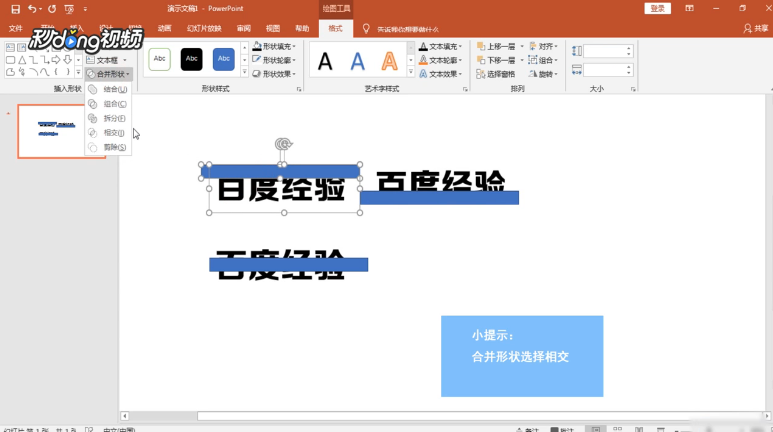
3、单击选中文字和矩形,点击“合并形状”选择“相交”选项,选择文字顶部,右键选择“设置形状格式”。
4、选择“三维旋转”选项,在预设中选择“透视:适度宽松”,Y轴设为300度,用格式刷将三段文字刷一下再拼接起来即可。

时间:2026-04-24 11:45:46
1、打开PPT软件,点击“插入”选项卡,点击“文本框”后输入文字。
2、设置文字的格式,复制两行同样的文字,点击“插入”选项卡,选择矩形分别遮挡三组文字的上中下部。
3、单击选中文字和矩形,点击“合并形状”选择“相交”选项,选择文字顶部,右键选择“设置形状格式”。
4、选择“三维旋转”选项,在预设中选择“透视:适度宽松”,Y轴设为300度,用格式刷将三段文字刷一下再拼接起来即可。
