1、打开PS,导入一个图片。

2、复制一个图层,点击“滤镜”菜单下的“液化”选项。
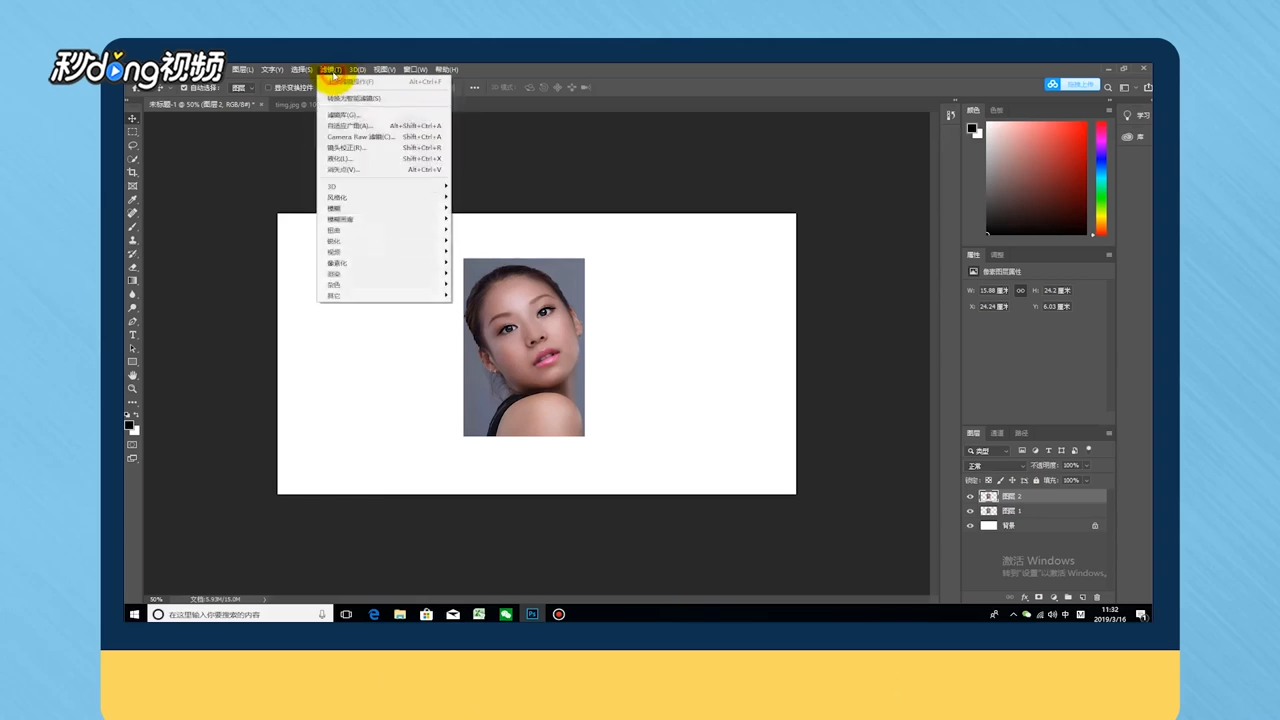
3、左侧是液化的一些工具,右侧是变化的一些参数。

4、选择左侧的“向前变形工具”,沿着脸部的边缘向里面推动,控制好力度。

5、点击一下左侧的“重建工具”就能看到脸部已恢复。

6、点击左侧“脸部工具”,调整圆圈线条上的“调节”按钮即可。

7、总结如下。
时间:2026-04-22 04:49:18
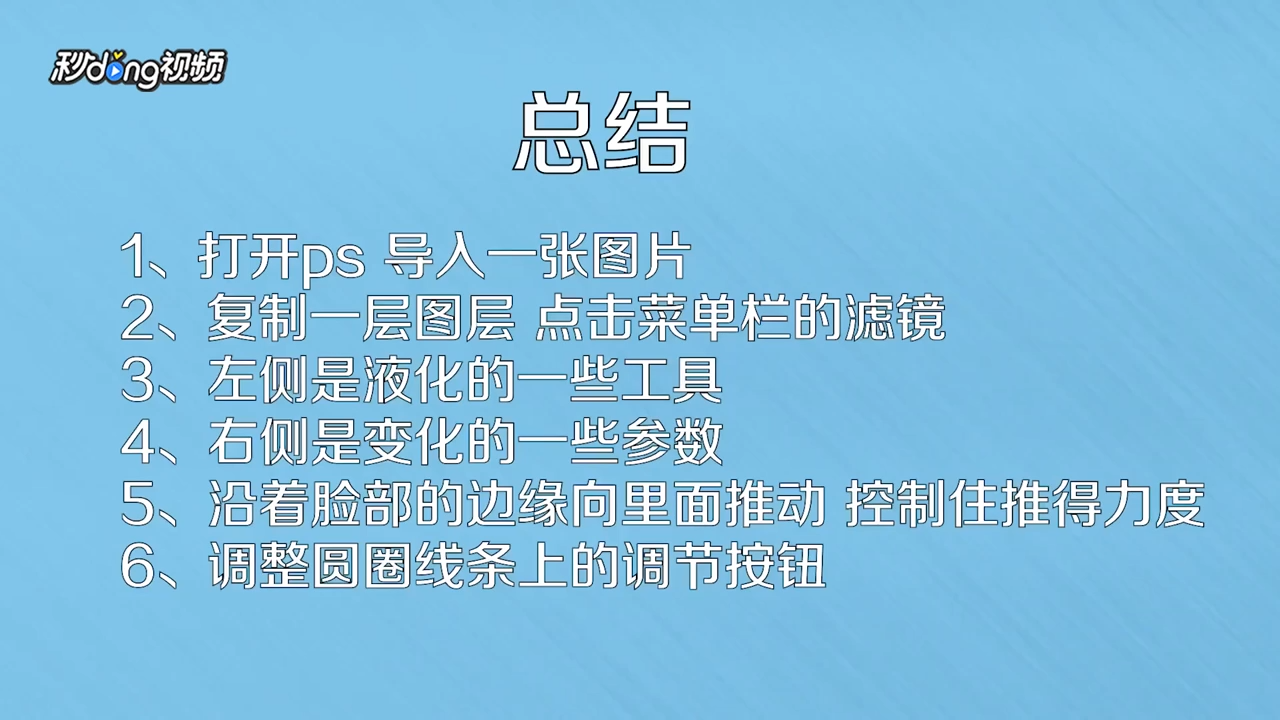
1、打开PS,导入一个图片。
2、复制一个图层,点击“滤镜”菜单下的“液化”选项。
3、左侧是液化的一些工具,右侧是变化的一些参数。
4、选择左侧的“向前变形工具”,沿着脸部的边缘向里面推动,控制好力度。
5、点击一下左侧的“重建工具”就能看到脸部已恢复。
6、点击左侧“脸部工具”,调整圆圈线条上的“调节”按钮即可。
7、总结如下。
