1、找到桌面的“此电脑”。
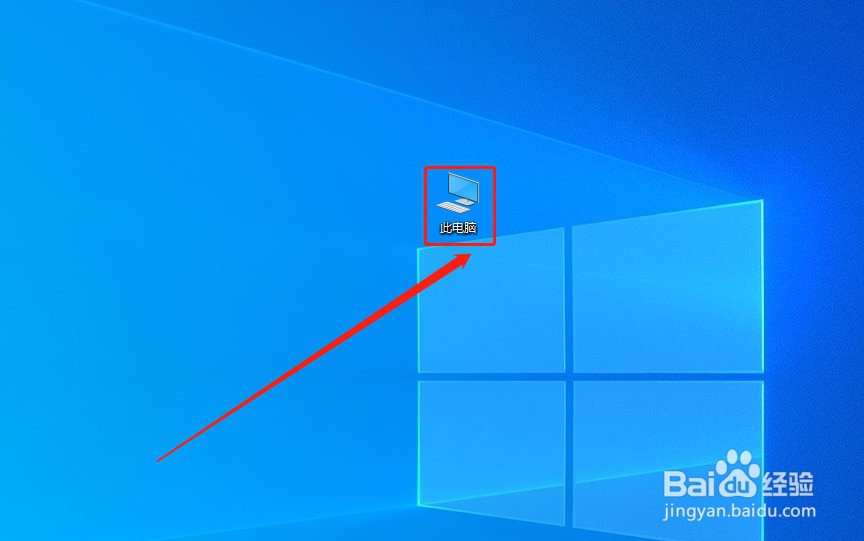
2、右击点击“管理”。

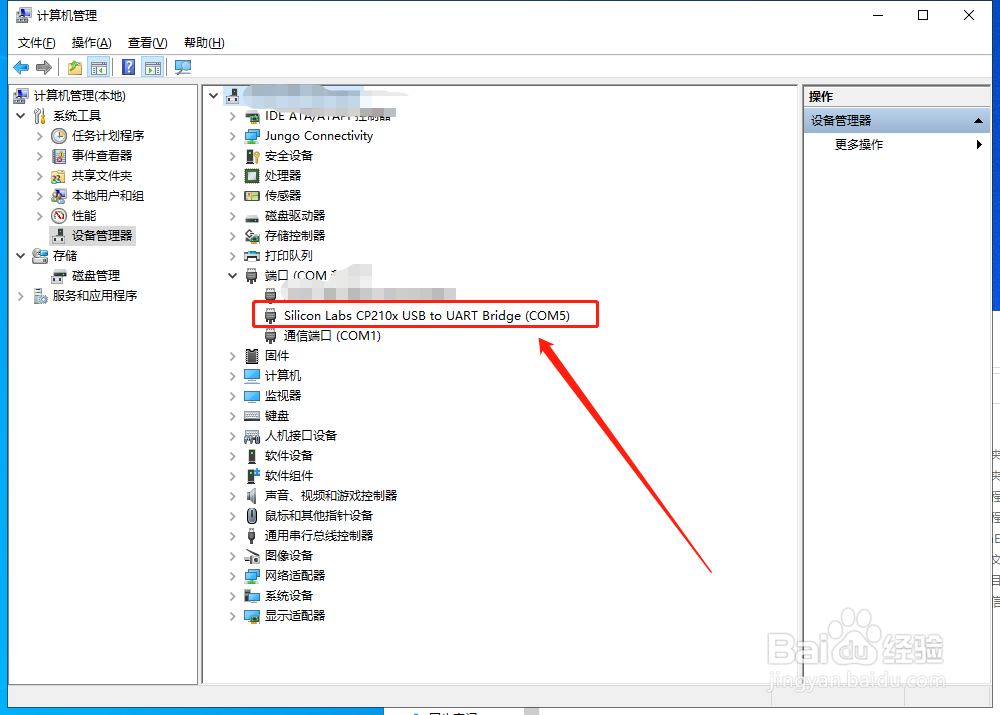
3、点击“设备管理器”。

4、我们可以看到,有一个没有识别的USB转UART设备。

5、遇到这种情况,就是指电脑没有安装对应的驱动,此时我们可以到其官网下载对应的驱动,如图所示为下载后的软件包!

6、点击安装电脑系统对应的驱动,由于此电脑系统是64位,我们选择x64。

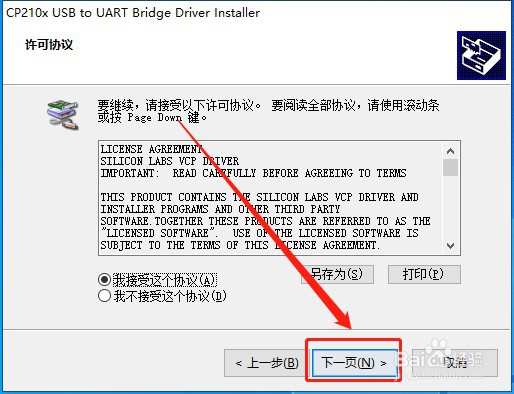
7、双击安装包,点击“下一页”。

8、点击“我接受这个协议”,点击“下一页”。
9、点击“完成”。

10、重新拔插一下串口设备,可以看到能够正常识别。
时间:2026-05-01 18:13:42
1、找到桌面的“此电脑”。
2、右击点击“管理”。
3、点击“设备管理器”。
4、我们可以看到,有一个没有识别的USB转UART设备。
5、遇到这种情况,就是指电脑没有安装对应的驱动,此时我们可以到其官网下载对应的驱动,如图所示为下载后的软件包!
6、点击安装电脑系统对应的驱动,由于此电脑系统是64位,我们选择x64。
7、双击安装包,点击“下一页”。
8、点击“我接受这个协议”,点击“下一页”。
9、点击“完成”。
10、重新拔插一下串口设备,可以看到能够正常识别。
