Photoshop中制作超酷超炫的光影光景

 时间:2026-02-15 15:09:46

1、打开拍ps,新建一个文档, 大小自定,单击确定按钮 如图 

Photoshop中制作超酷超炫的光影光景

Photoshop中制作超酷超炫的光影光景

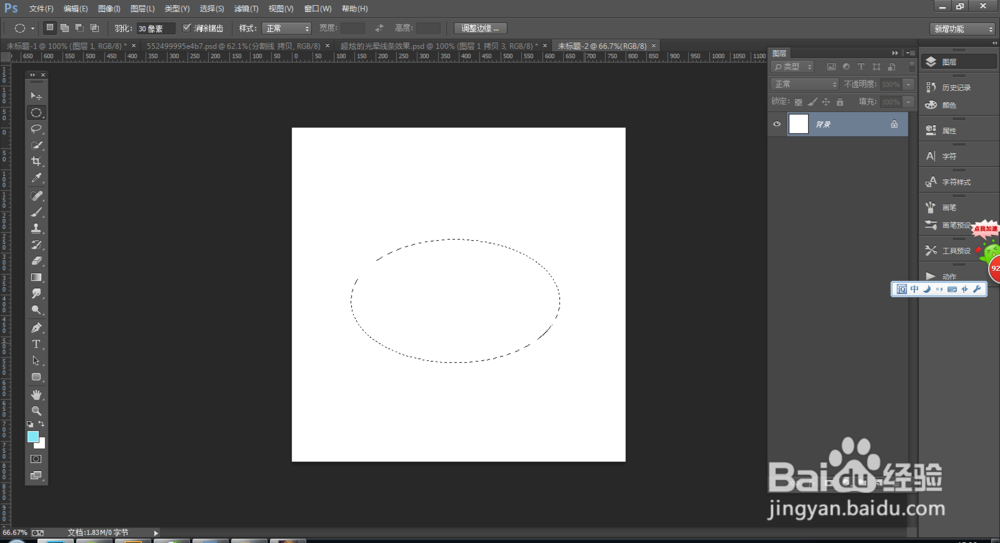
2、选择椭圆工具,羽化度数为30,如图 

Photoshop中制作超酷超炫的光影光景

3、在文档中画一个椭圆, 如图,

Photoshop中制作超酷超炫的光影光景

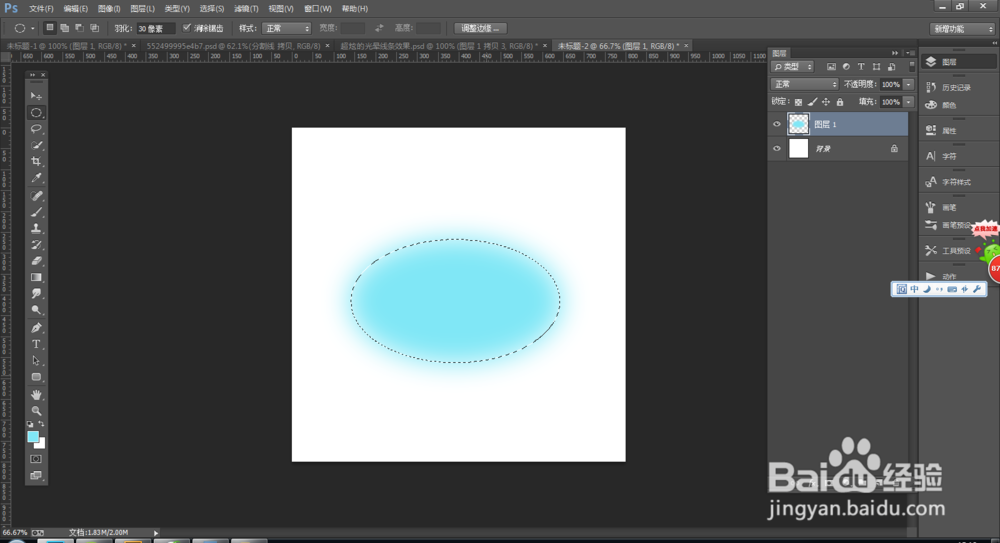
4、新建一个图层,

Photoshop中制作超酷超炫的光影光景

5、alt +del键  填充一个颜色,然后取消选区,ctrl+d,如图,

Photoshop中制作超酷超炫的光影光景

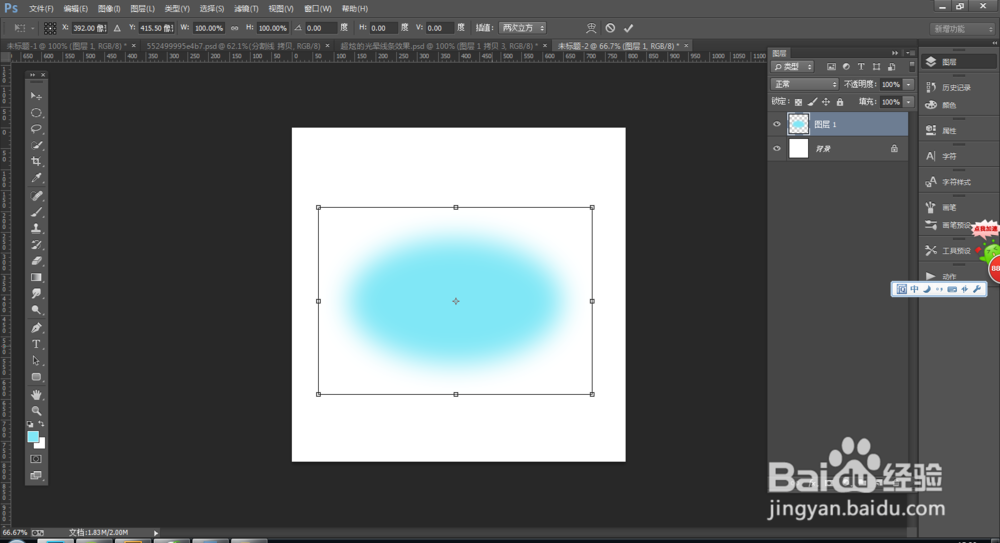
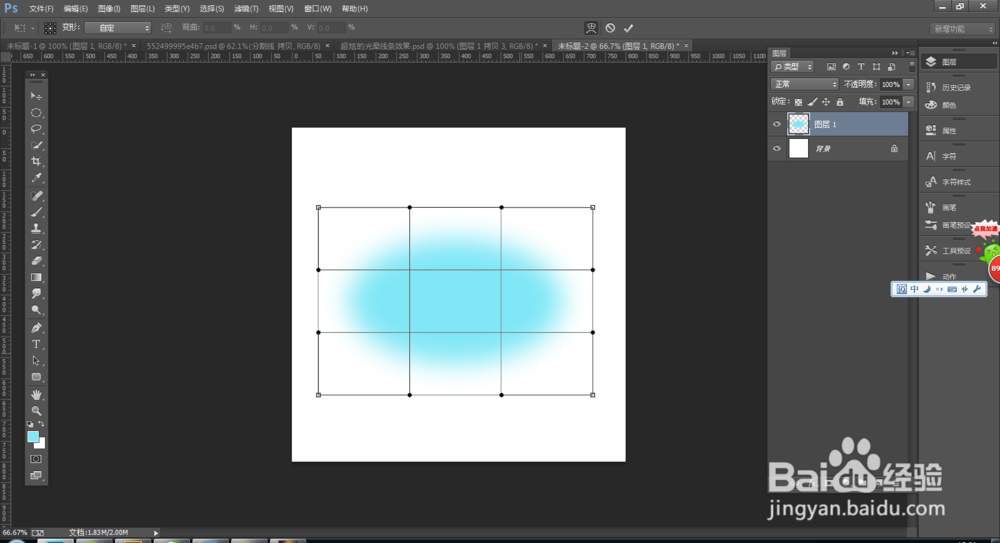
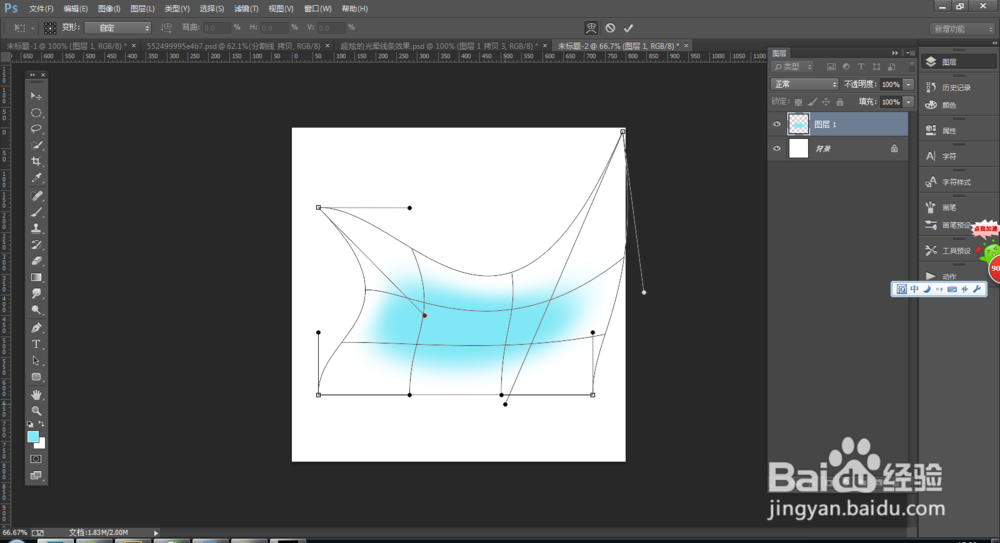
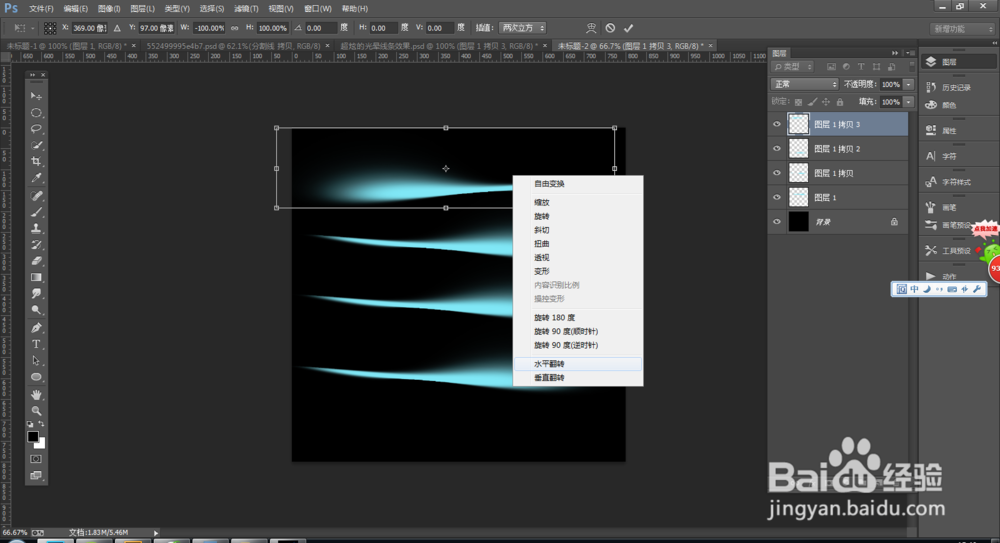
6、ctrl+t,右键选择变形

Photoshop中制作超酷超炫的光影光景

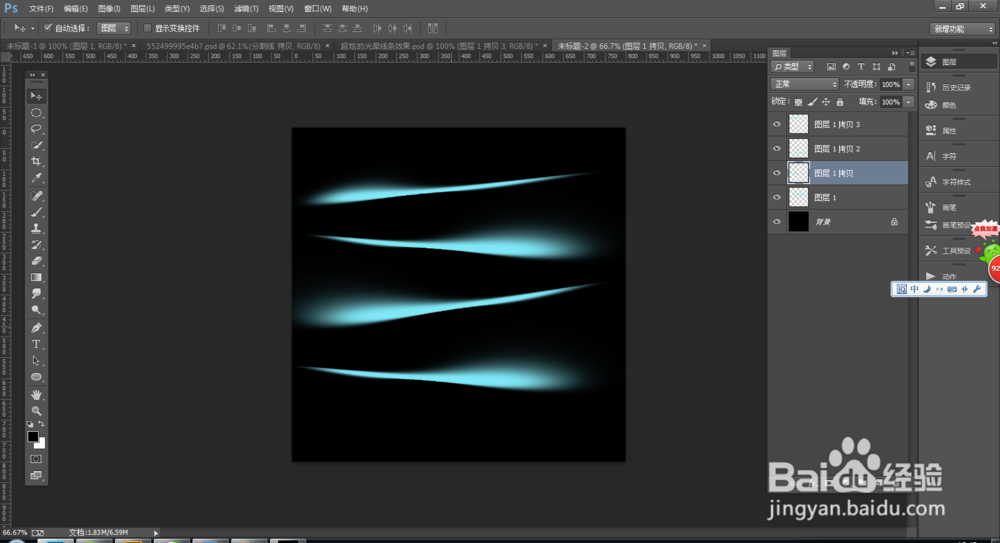
Photoshop中制作超酷超炫的光影光景

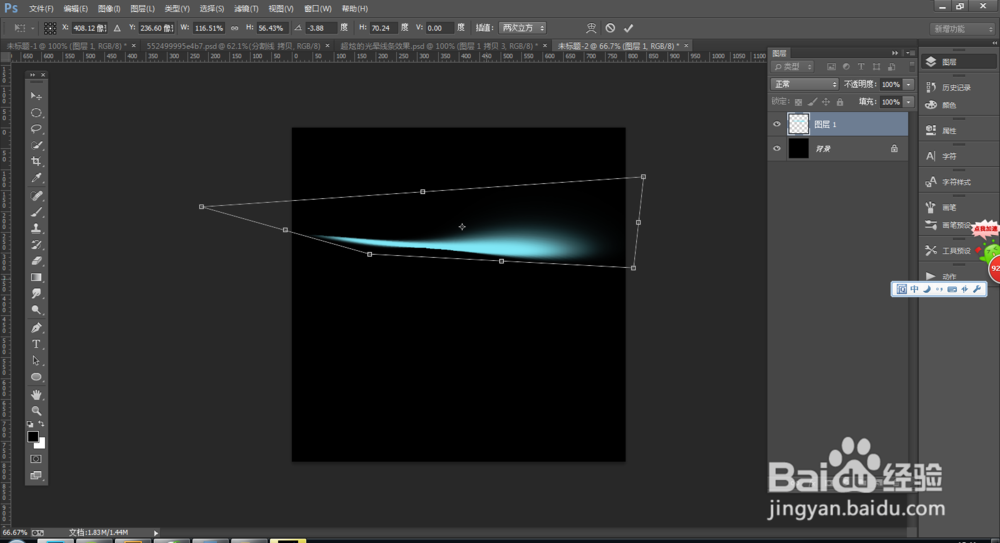
7、会出现几个手柄,用鼠标单机这几个手柄,即可调整各式各样的形状

Photoshop中制作超酷超炫的光影光景

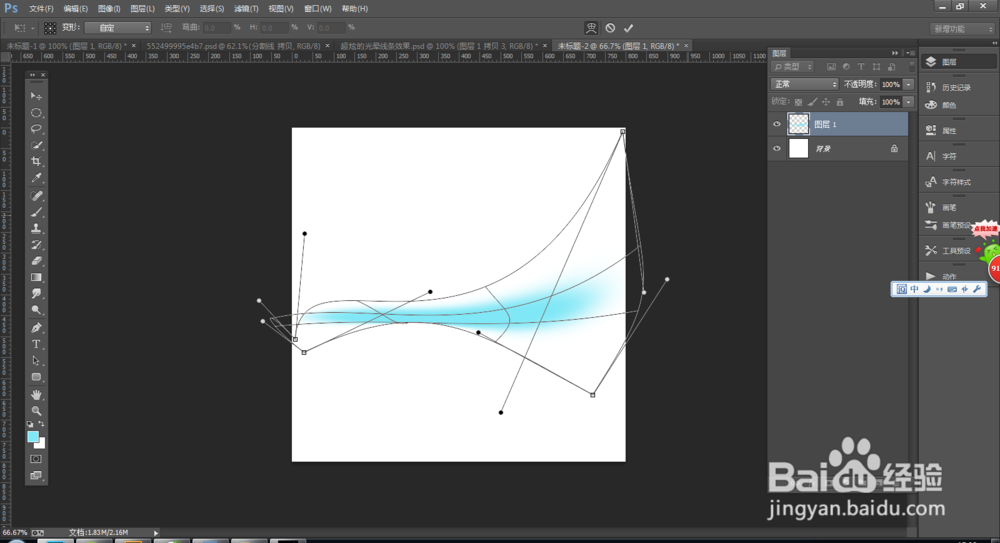
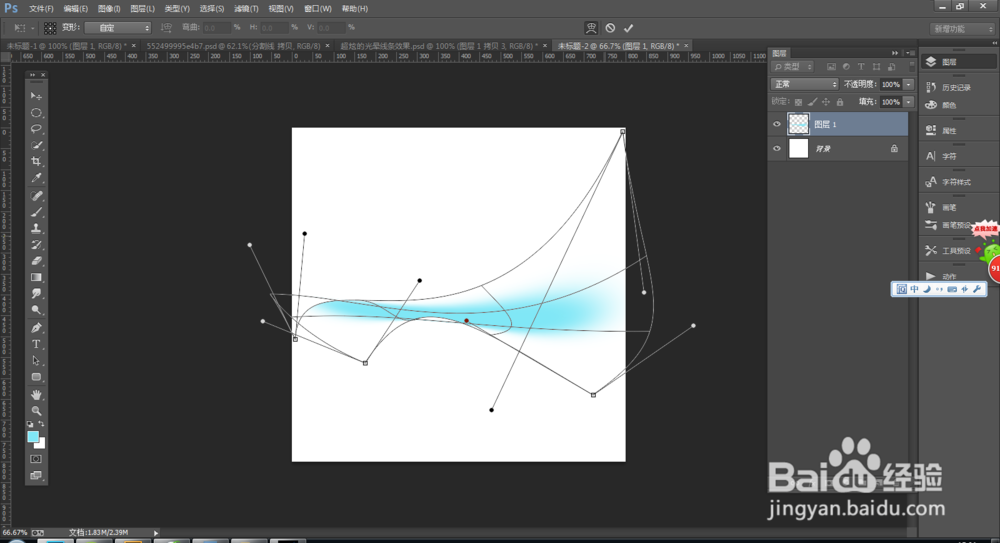
8、调整的过程 

Photoshop中制作超酷超炫的光影光景

Photoshop中制作超酷超炫的光影光景

9、这个比较麻烦  大家调的时候要细心一点 仔细一点哦  慢慢练习 

Photoshop中制作超酷超炫的光影光景

10、调整完以后,单机 属性栏中的对号按钮, 就是确定的意思 

11、把前景色 调到黑色,按alt+del键,就是把背景色填充为黑色,如图 

Photoshop中制作超酷超炫的光影光景

12、大家可以进行微调一下, 按ctrl+t,按住ctrl键,调动这四个角,  会得到不同的效果,单击确定按钮,
Photoshop中制作超酷超炫的光影光景

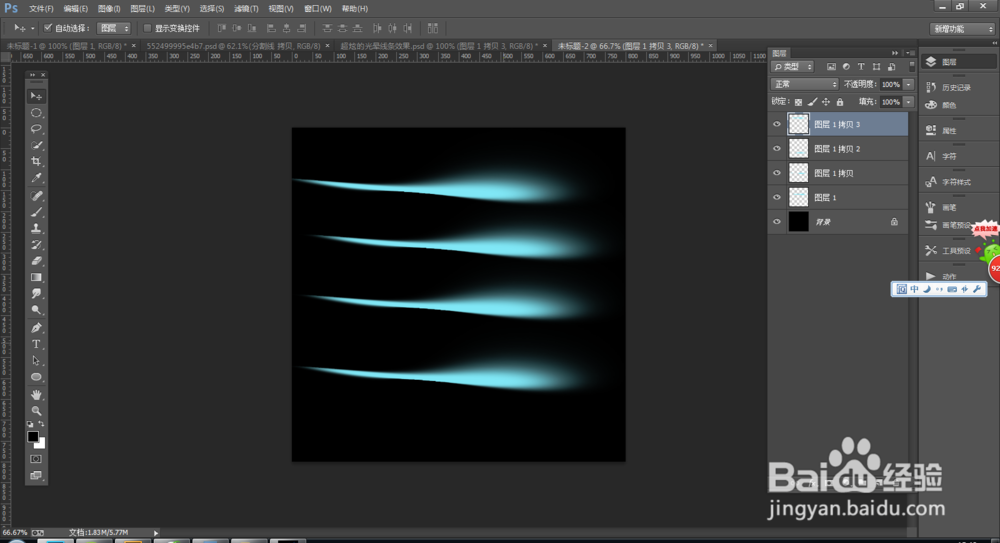
13、按住alt键进行复制, 如图 

Photoshop中制作超酷超炫的光影光景

14、ctrl+t 进行水平翻转 ,如图, 微调一下 呢  

Photoshop中制作超酷超炫的光影光景

Photoshop中制作超酷超炫的光影光景

15、这样 最终 大概的效果就差不多了 ,大家可以多多练习 一下啊  写教程不容易  大家动动手 给投个票吧 ^_^  ^_^  ^_^ 

  • PS 夜景中的光影
  • photoshop制作白色光影效果
  • 如何用Photoshop制作图像怀旧光影
  • Photoshop我是歌手光影海报制作
  • 如何使用Photoshop软件制作光影文字效果
  • 热门搜索
    新百伦怎么辨别真假 怎么包粽子好吃 崴脚了怎么办 id密码忘了怎么办 快递怎么收费 水培绿萝叶子发黄怎么办 word怎么删除批注 怎么养蚕 罐头打不开怎么办 眼睛怕光是怎么回事