PS如何将透明图层中的不透明部分去掉

 时间:2024-10-11 23:44:45

1、打开PS,找到出错的部分,出错部分如下图所示。

PS如何将透明图层中的不透明部分去掉

2、点击右侧的出错图层,出错图层为图层四,箭头已经指出。

PS如何将透明图层中的不透明部分去掉

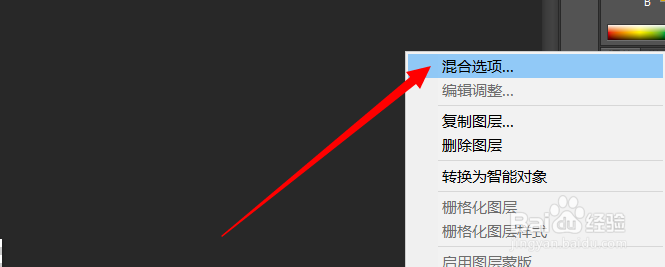
3、右键点击出错图层,选择【混合选项】。

PS如何将透明图层中的不透明部分去掉

4、在图层样式中选择左上角的【混合选项:默认】,红框已经标出。

PS如何将透明图层中的不透明部分去掉

5、看图层样式的下边,找到【本图层】一栏,图中矩形已经标出。

PS如何将透明图层中的不透明部分去掉

6、点击【本图层】右下角的小三角,图中的矩形框已经框出。

PS如何将透明图层中的不透明部分去掉

7、向左侧慢慢移动三角形,然后观察出错的图片,看看不透明部分有木有消失。

PS如何将透明图层中的不透明部分去掉

8、当图片移动到上述位置时,不透明部分消失。

PS如何将透明图层中的不透明部分去掉

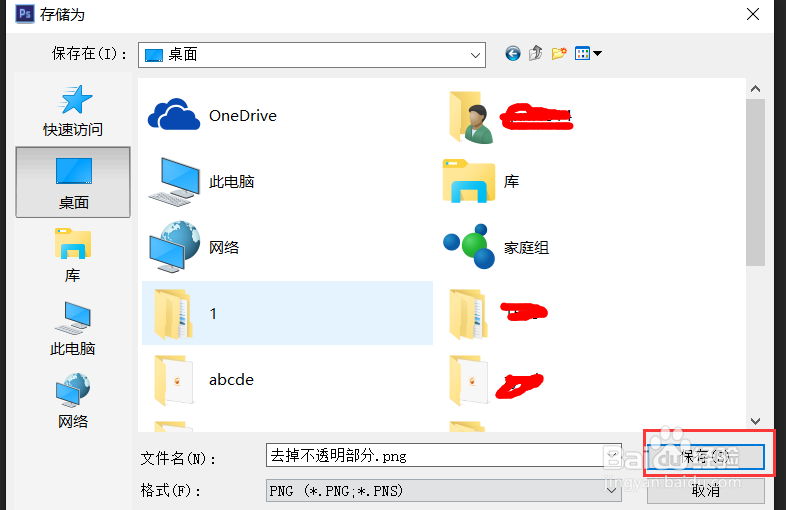
9、为了确保万无一失,我们保存一下图片。图片保存成png形式,命名为去掉不透明部分。
PS如何将透明图层中的不透明部分去掉

10、然后再桌面上打开命名为【不透明部分.png】的图片,发现图片完全透明,去除成功。

PS如何将透明图层中的不透明部分去掉
  • PS如何使用蒙尘与划痕进行磨皮?
  • ps如何把横向图片改成竖向
  • PS如何取消添加调整图层时的默认蒙版
  • PS怎么快速选择图片之选择主体
  • ps cs6的调整边缘步骤
  • 热门搜索
    上海电机学院怎么样 西昌旅游攻略 搭配技巧 哈弗汽车怎么样 不吃晚餐减肥 跑步机减肥效果好吗 风决定要走云怎么挽留是什么歌 史莱姆牧场怎么下载 qq动态头像怎么设置 红黑搭配