1、打开Adobe Photoshop CS5软件后,打开一个图案文件

2、点击左边工具栏中的之前工具后,将粗细参数设置为:10px

3、鼠标左键点击拉动直线,将图案划分为若干区域并将所有图层合并为一体


4、点击左边工具栏中的魔板工具后,依次选中图案上的各区域

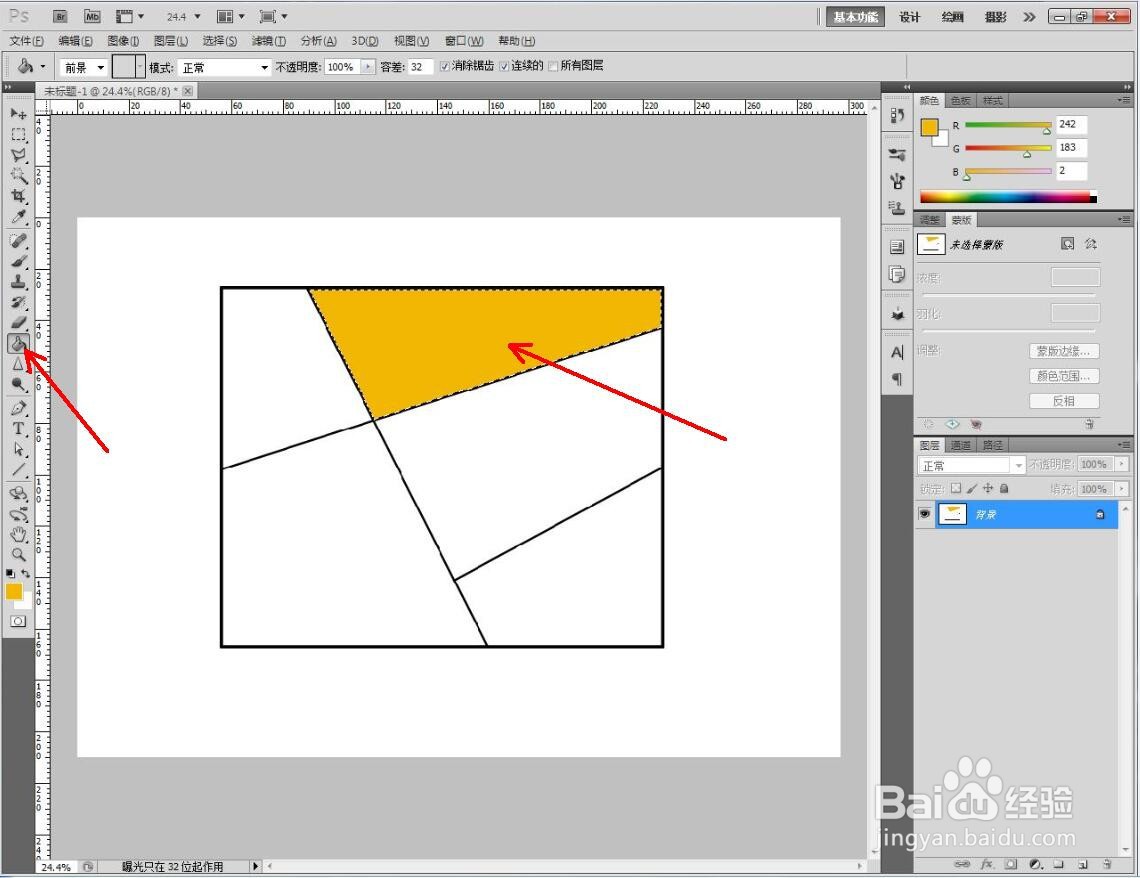
5、最后,点击油漆桶工具对各区域进行填充区分即可

时间:2026-05-02 05:55:05
1、打开Adobe Photoshop CS5软件后,打开一个图案文件
2、点击左边工具栏中的之前工具后,将粗细参数设置为:10px
3、鼠标左键点击拉动直线,将图案划分为若干区域并将所有图层合并为一体
4、点击左边工具栏中的魔板工具后,依次选中图案上的各区域
5、最后,点击油漆桶工具对各区域进行填充区分即可
