1、首先安装Java sdk ,下载请到官网下载,百度搜索一下Java sdk即可如图所示即是我们的官方下载地址。

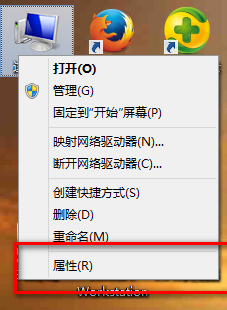
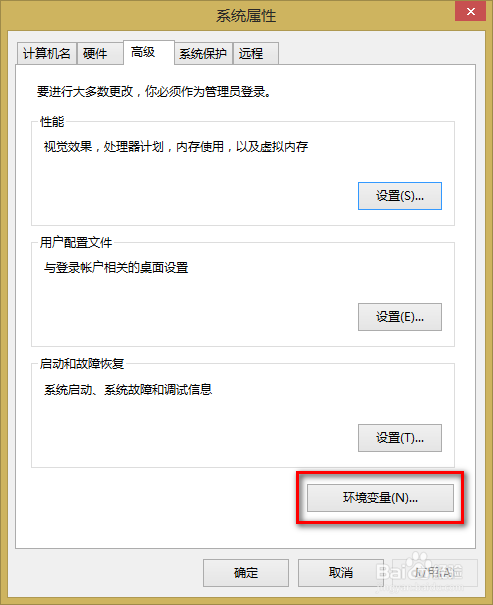
2、右键 这台电脑 -> 属性->打开 高级系统设置打开 环境变量 - 新建系统变量 确定。

3、变量名:JAVA_HOM变量值:C:\Program Files\Java\jdk1.7.0_15 /*此路经为你安装Java的路径*/

4、新建系统变量变量名:CLASSPATH变量值:.;%JAVA_HOME%\lib\dt.jar;%JAVA_HOME%\lib\tools.jar; /*注意这里最前面的小点,要是原来系统变量有CLASSPATH就把这条语句放在最前面一定注意要有点,原来有的可以直接使用*/

5、双击系统变量Path,在最后面添加: ;%JAVA_HOME%\bin;%JAVA_HOME%\jre\bin

6、完成后按“确定”退出
Win+R输入CMD,在CMD中输入:java 验证配置是否正确。
如看到和下图一样的返回状态即证明我们的安装时成功的。

