word中如何插入五角星符号

 时间:2026-02-15 08:07:52

1、在word中打开电脑中的输入法,在输入法中输入“五角星”,在汉字中就可以看到五角星的符号,如何没有翻到下一页查找。

word中如何插入五角星符号

2、除了在输入法中输入“五角星”以外,还可以输入“v1”,翻页查找即可找到“五角星”。

word中如何插入五角星符号

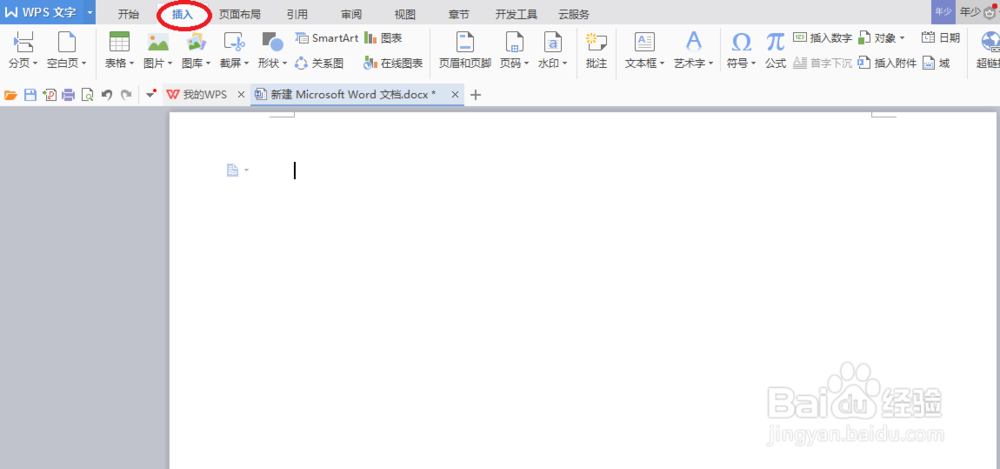
1、打开word文档,在菜单栏中找到“插入”选项,并点击。

word中如何插入五角星符号

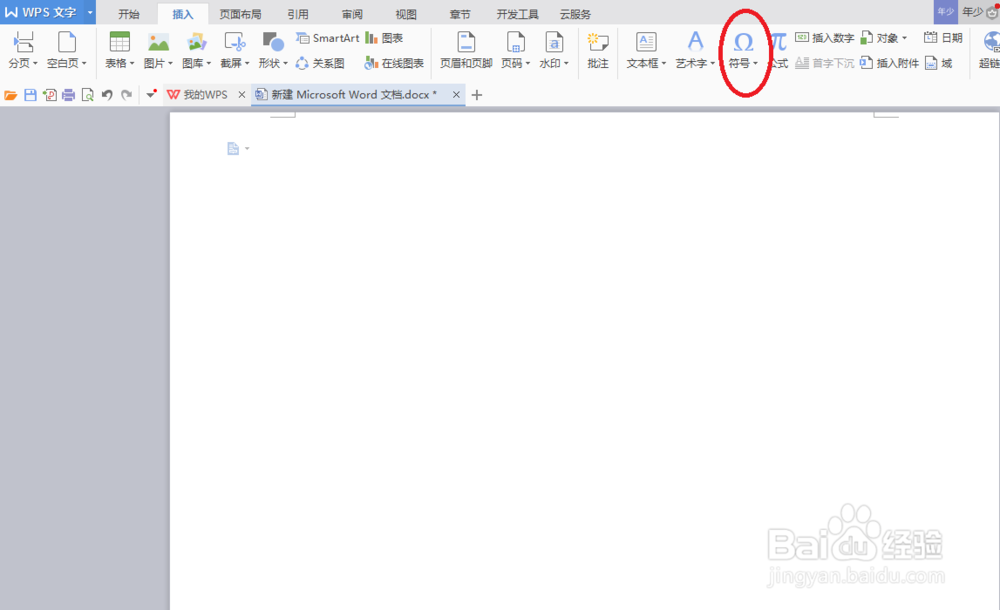
2、在“插入”的工具栏中找到“符号”选项,单击下方的三角按钮。

word中如何插入五角星符号

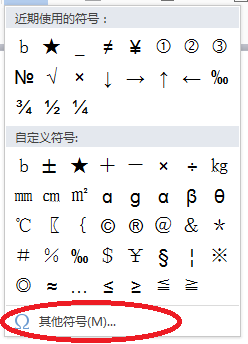
3、在出现的符号里面,找到“其他符号”并点击。

word中如何插入五角星符号

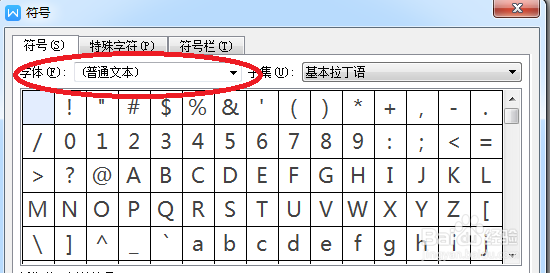
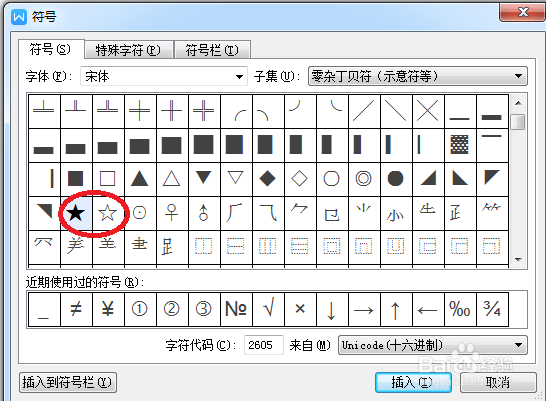
4、在出现的对话框中找到“字体”选项,选择“普通文本”。

word中如何插入五角星符号

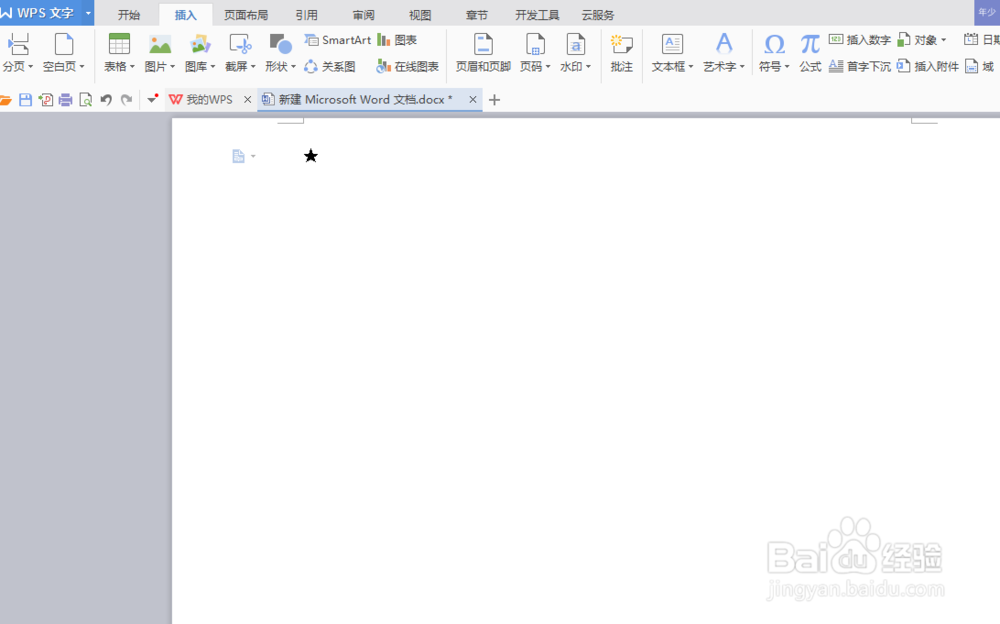
5、这时就可以在里面找到五角星的符号了,插入的五角星如图所示。

word中如何插入五角星符号

word中如何插入五角星符号

  • word文档怎么加方框
  • word打出特殊符号五角星
  • 怎样在word中绘制文本框?
  • word特殊符号实心五角星红色
  • Word中怎么插入图形
  • 热门搜索
    随手记怎么用 志高空调质量怎么样 紫包菜怎么凉拌 怎么可以祛斑 睡落枕怎么办小窍门 木渎古镇旅游攻略 想想办法吧爸爸在哪里可以看 西藏旅游股票 宝马z4怎么样 八仙过海景区