如何设置谷歌浏览器网页的字体和字体大小

 时间:2024-11-01 15:12:16

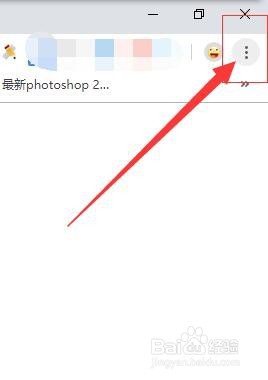
1、首先,打开谷歌浏览器,在界面的右上角找到“自定义及控制”按钮,点击。如图:
如何设置谷歌浏览器网页的字体和字体大小

2、接着,在弹出的下拉菜单中,选择“设置”。如图:

如何设置谷歌浏览器网页的字体和字体大小

3、接着,在进入设置界面中,找到“外观”。如图:

如何设置谷歌浏览器网页的字体和字体大小

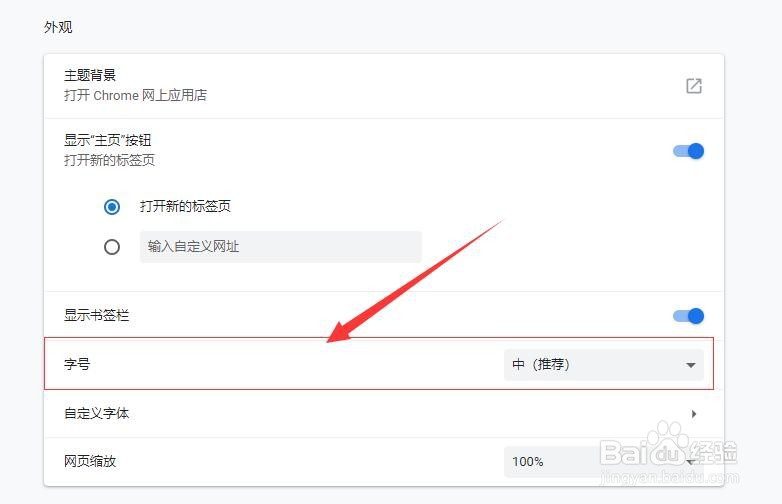
4、接着,在外观的下级选项中,找到“字号”。如图:

如何设置谷歌浏览器网页的字体和字体大小

5、接着,在字号的后面点击,在弹出的下拉框中,选择要设置的字号大小。如图:

如何设置谷歌浏览器网页的字体和字体大小

6、接着,在字号的下面找到“自定义字体”,点击后面的三角形图标。如图:

如何设置谷歌浏览器网页的字体和字体大小

7、接着,在弹出的自定义字体窗口中,根据需求修改相应的字体。如图:

如何设置谷歌浏览器网页的字体和字体大小

8、完成后,关闭窗口即可,系统会自动保存设置好的参数。至此,如何设置谷歌浏览器网页的字体和字体大小教程分享结束。

  • win10系统安装光盘怎么刻录制作
  • 关于 快捷注册oxc dll 控件
  • iphone12强制关机
  • 如何申请小程序订阅消息模板
  • 华为版海岛奇兵皇室等游戏魅族没法登陆解决方法
  • 热门搜索
    海边旅游城市 福州旅游攻略 南阳旅游 南阳理工学院怎么样 手机手写怎么设置 孕妇可以吃橄榄菜吗 合肥旅游汽车站 怎么减小咬肌 电视机顶盒怎么用 浙江乌镇旅游攻略