excel表格快速生成产品编号的方法和技巧(3)

 时间:2026-02-14 15:20:49

1、打开excel工作表。

excel表格快速生成产品编号的方法和技巧(3)

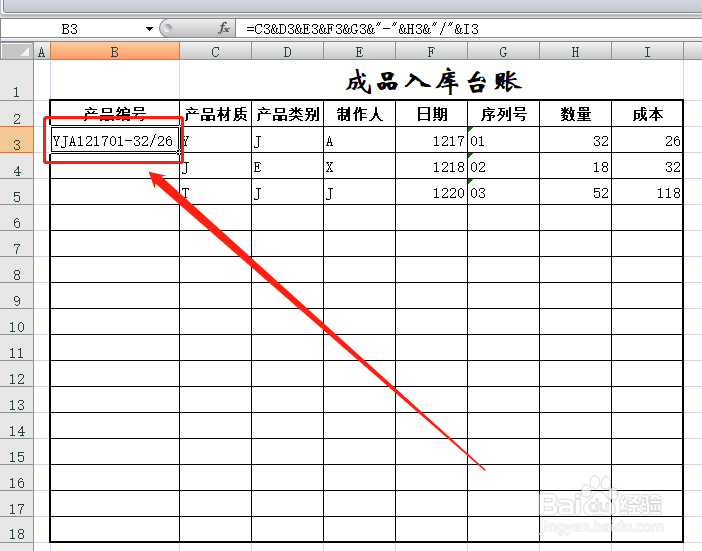
2、选择产品编号下的单元格,输入合并单元格公式。

excel表格快速生成产品编号的方法和技巧(3)

3、如果要在“序列号”和“数量”之间加一个“-”,在“数量”和“成本”之间加一个“/”。则按照下面的方法进行,即“序列号&“-”&数量&“/”&成本”,然后点击公式栏前的“√”。

excel表格快速生成产品编号的方法和技巧(3)

4、结果出来了,非常完美!

excel表格快速生成产品编号的方法和技巧(3)

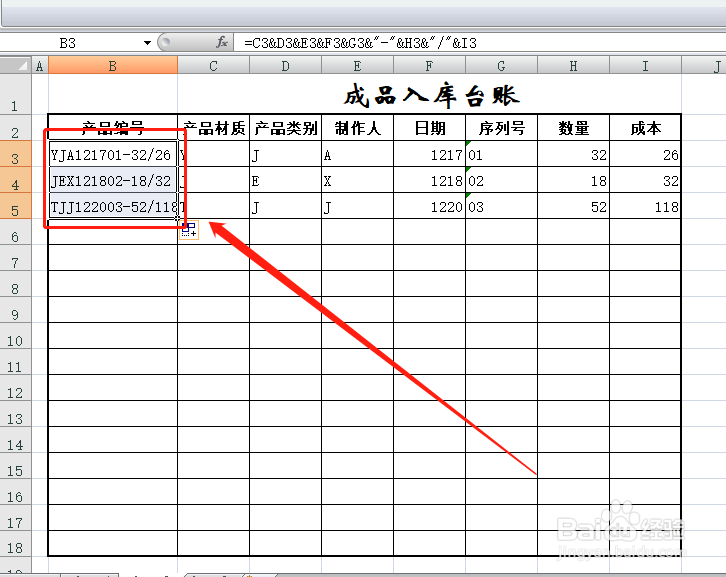
5、将鼠标移到单元格右下角,出现“+”时,按下左键下拉,其它单元格也有了完美的编号!
excel表格快速生成产品编号的方法和技巧(3)

6、Concatenate函数添加符号的方法基本相同。

excel表格快速生成产品编号的方法和技巧(3)

7、需要注意的是,添加的符号一定要有引号,而且小写,前后也要添加合并符,函数则要添加“,”。

excel表格快速生成产品编号的方法和技巧(3)

1、合并单元格是非常实用且非常好用的工具,研究透了,对工作的帮助非常大。

2、方法也很简单,只要注意好添加时符号不要少了引号,前后符号也不要丢失就可以了。

3、下节我们进行汇总,将相关功能进行全面的概述。

  • excel表格快速生成产品编号的方法和技巧(1)
  • 如何分清Excel的相对引用和绝对引用?
  • Excel中的记录单在哪里
  • 用数据透视表汇总部门工资
  • Excel函数SumIF使用实例二:汇总某一产品的数量
  • 热门搜索
    如何快速瘦腿 如何化痰 福建旅游路线 生僻字怎么打 如何延长时间 怎么加密电脑文件夹 新三板如何打新股 如何去水印 压缩文件损坏怎么办 湖南省内旅游景点