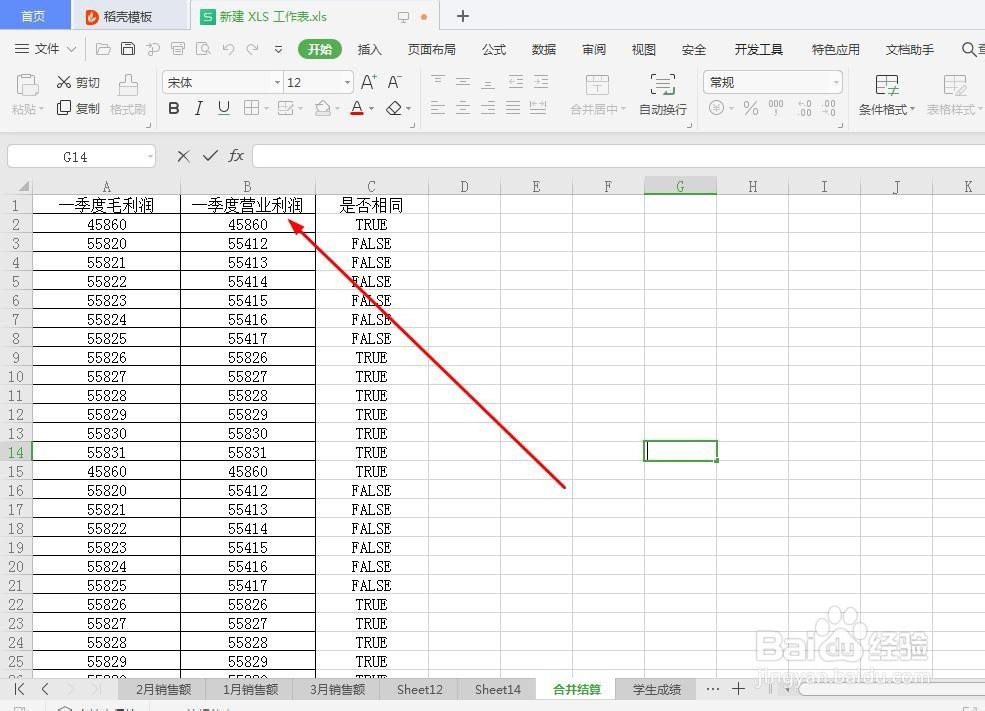
1、打开示例表格,我们要设置首行不动,如图所示
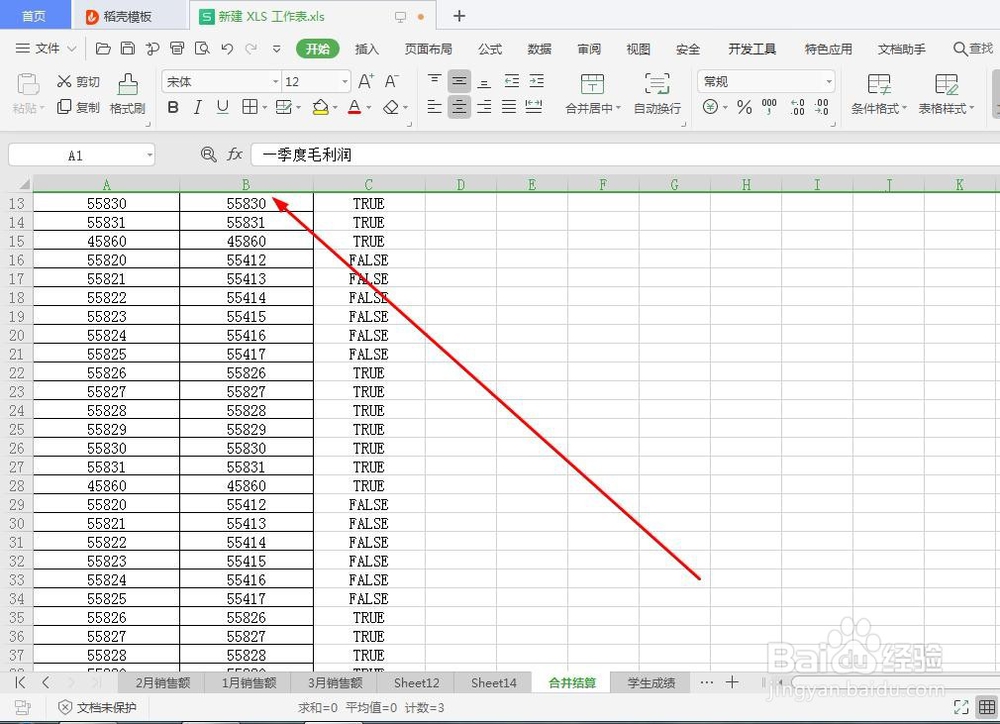
2、正常情况下,我们下滑鼠标,表头“一季度销售利润”没有了,如图所示
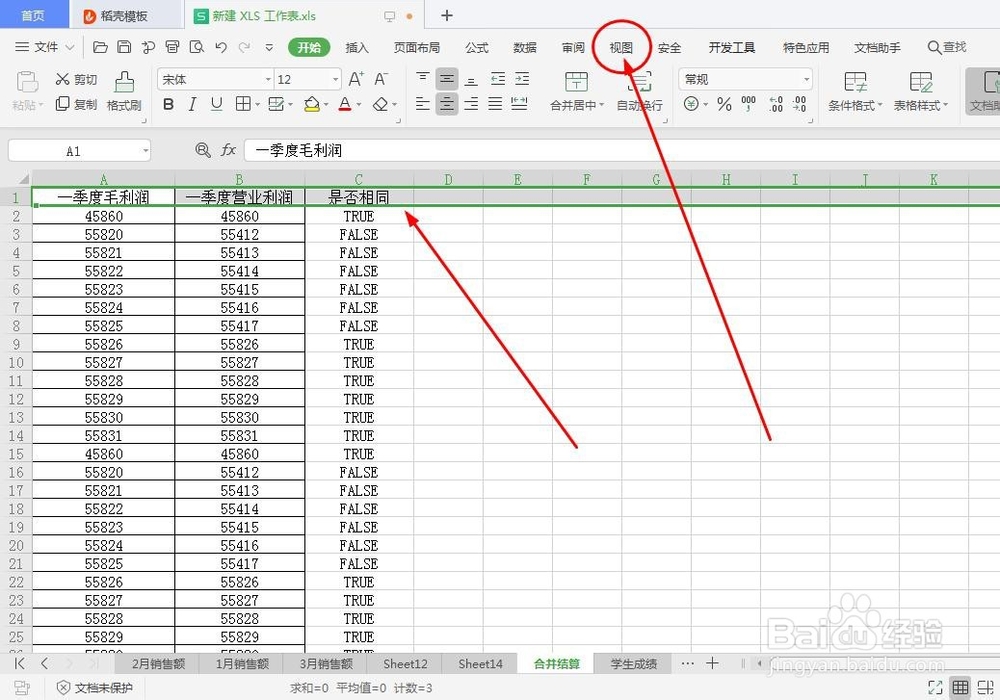
3、我们选择表格,点击‘视图’,如图所示
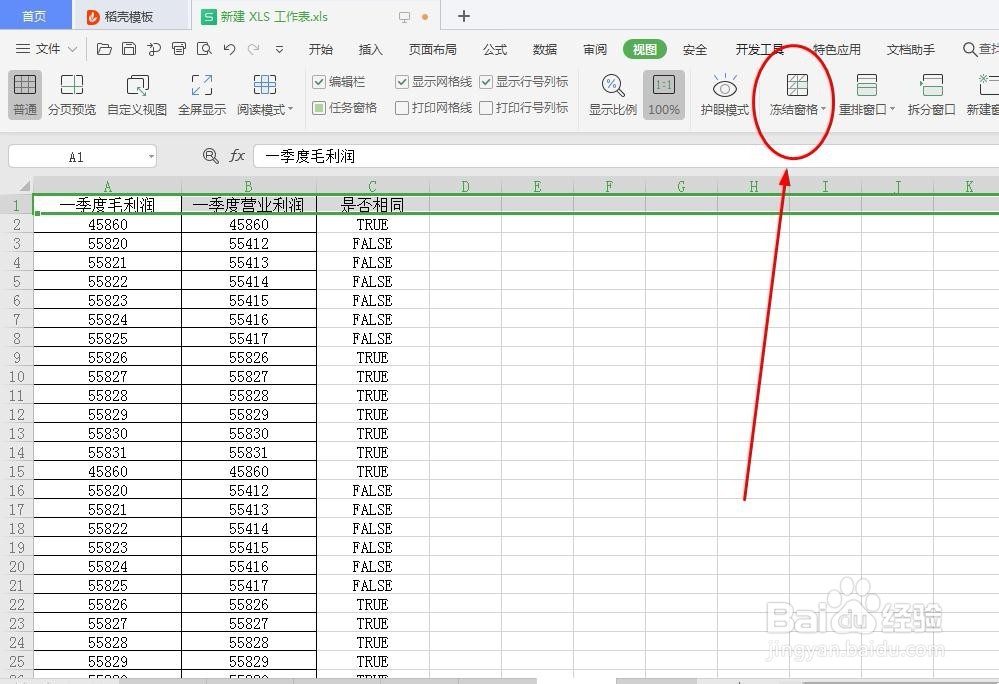
4、进入视图界面,点击“冻结窗口”,如图所示
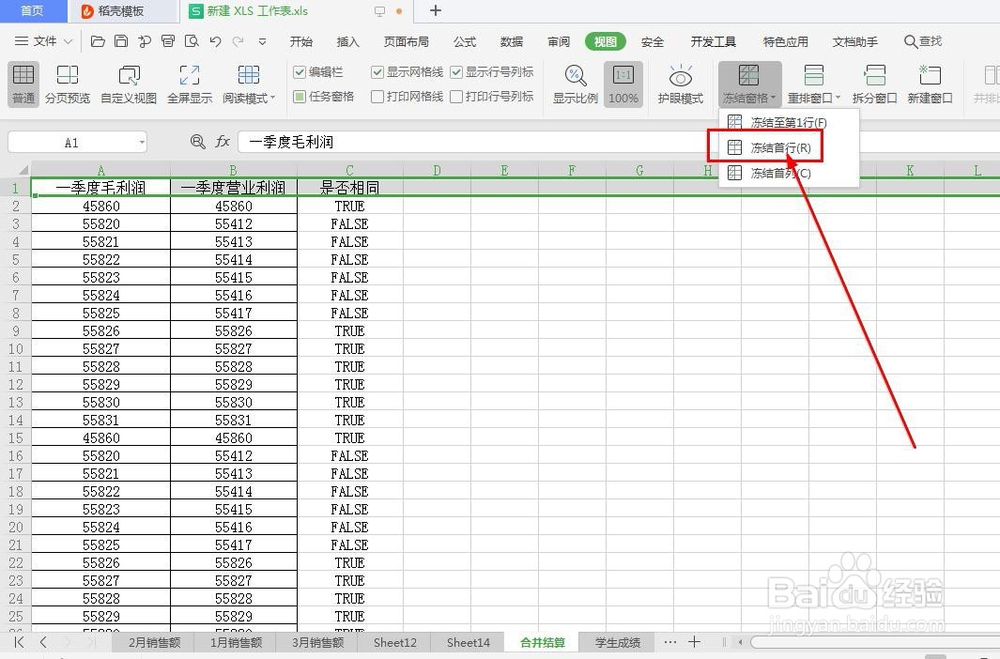
5、展开‘冻结窗口’,我们选择‘冻结首行’,如图所示
6、到这里冻结窗口已经设置完成了,我们可以下滑菜单了,如图所示
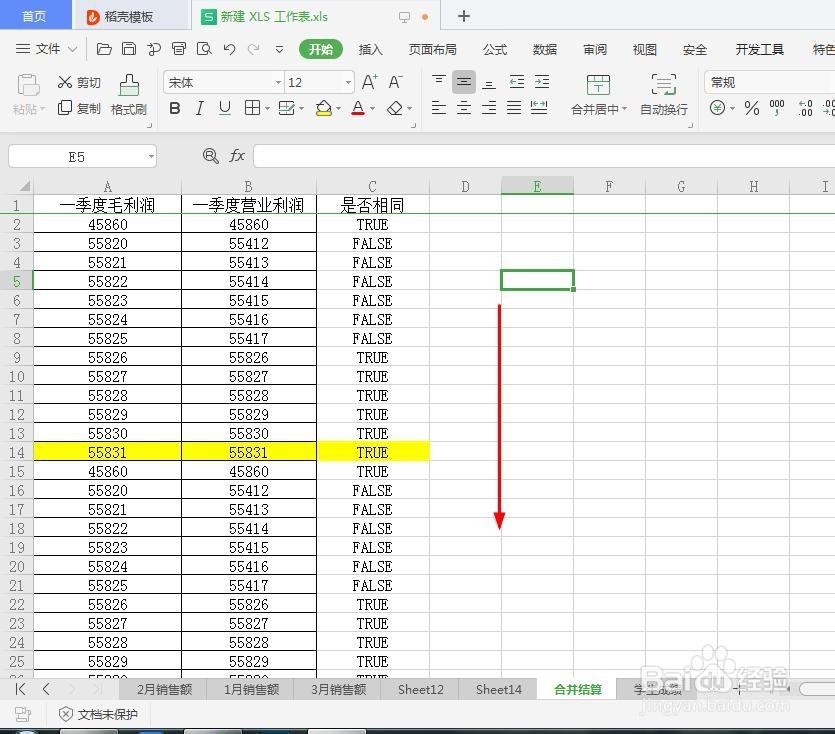
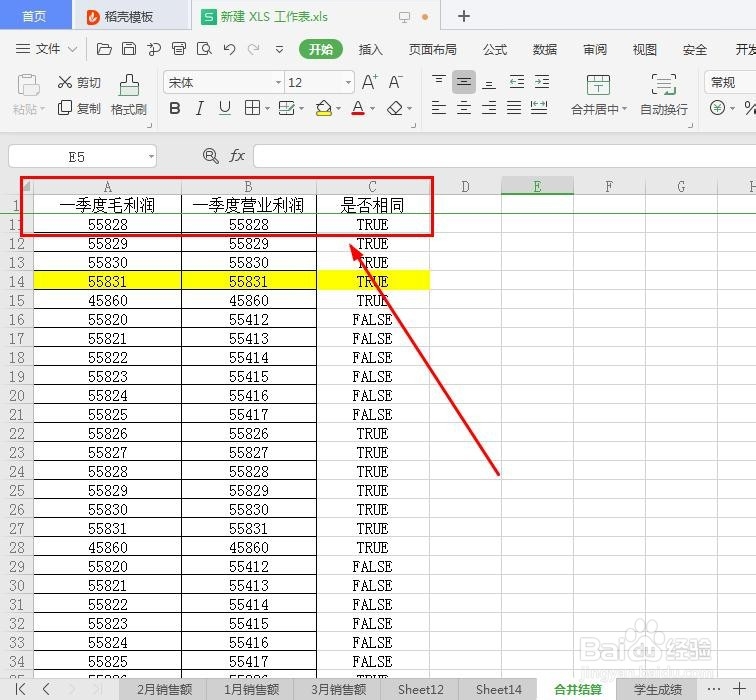
7、为了效果明显给下面一个行加了颜色,我们下滑鼠标,发现表头“一季度利润”不动了,如图所示
时间:2026-04-22 14:07:54
1、打开示例表格,我们要设置首行不动,如图所示
2、正常情况下,我们下滑鼠标,表头“一季度销售利润”没有了,如图所示
3、我们选择表格,点击‘视图’,如图所示
4、进入视图界面,点击“冻结窗口”,如图所示
5、展开‘冻结窗口’,我们选择‘冻结首行’,如图所示
6、到这里冻结窗口已经设置完成了,我们可以下滑菜单了,如图所示
7、为了效果明显给下面一个行加了颜色,我们下滑鼠标,发现表头“一季度利润”不动了,如图所示
