1、添加文字
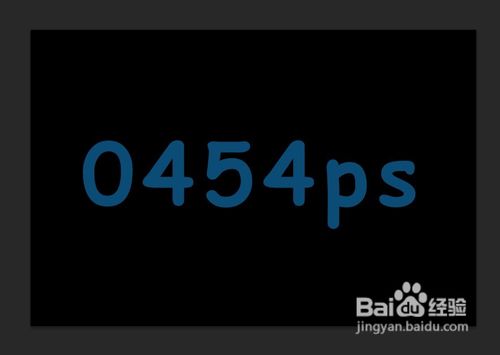
新建一个黑色的背景,然后添加你想要的文字:
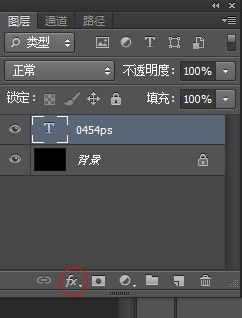
2、选着文字图层,然后添加图层样式:
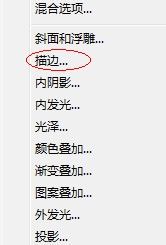
3、点击添加图层样式,弹出菜单选择描边:
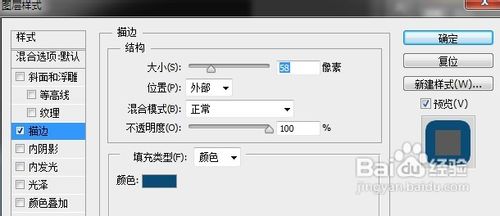
4、弹出图层样式,改变颜色和像素:
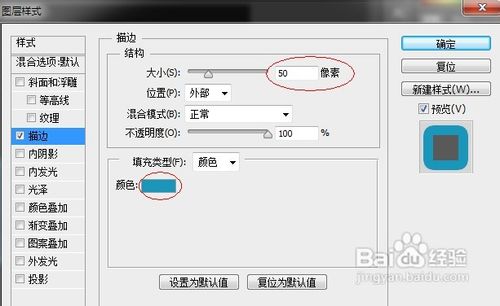
5、像素可以根据自己喜好来调整.

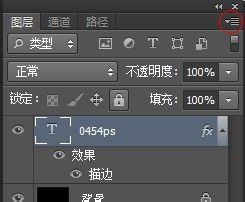
6、单击图层面板右上角的菜单图标。弹出各种选项的列表:
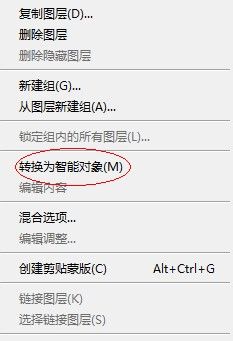
7、选择转换为智能对象:
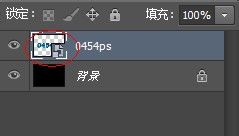
8、文字图层右下角的会有缩略图:
9、和步骤1差不多,只是颜色弄深点。

10、重复步骤2和步骤3(可选)最后效果:



时间:2026-04-25 11:13:33
1、添加文字
新建一个黑色的背景,然后添加你想要的文字:
2、选着文字图层,然后添加图层样式:
3、点击添加图层样式,弹出菜单选择描边:
4、弹出图层样式,改变颜色和像素:
5、像素可以根据自己喜好来调整.
6、单击图层面板右上角的菜单图标。弹出各种选项的列表:
7、选择转换为智能对象:
8、文字图层右下角的会有缩略图:
9、和步骤1差不多,只是颜色弄深点。
10、重复步骤2和步骤3(可选)最后效果:
