wps不同工作薄内的表格移动复制功能使用方法

 时间:2026-02-14 07:49:43

1、一、打开需要移动的两个工作薄

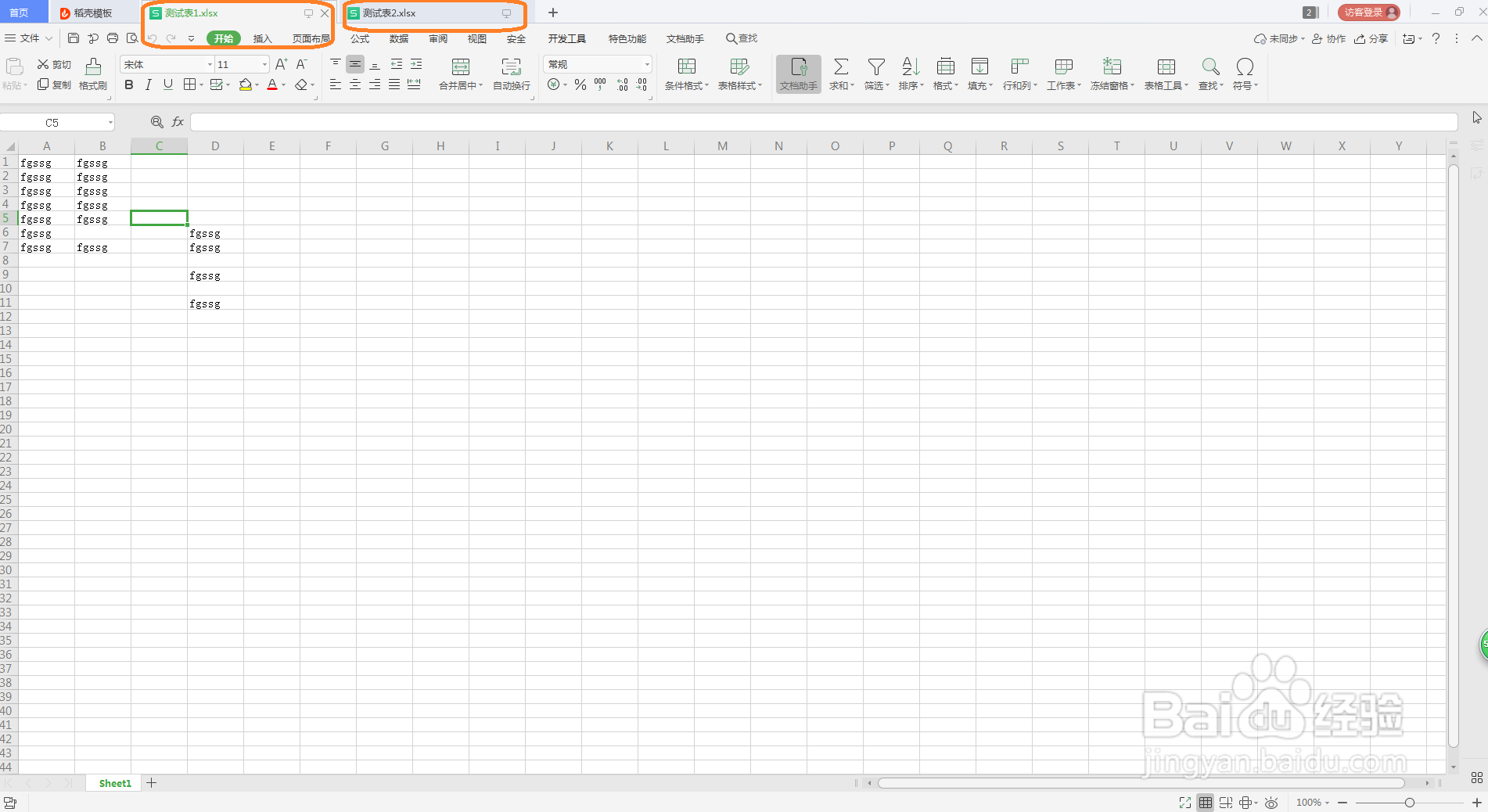
在电脑上启动wps表格,打开我们需要移动的两个不同工作簿,例如:测试1、测试2。
wps不同工作薄内的表格移动复制功能使用方法

2、二、打开移动复制对话框

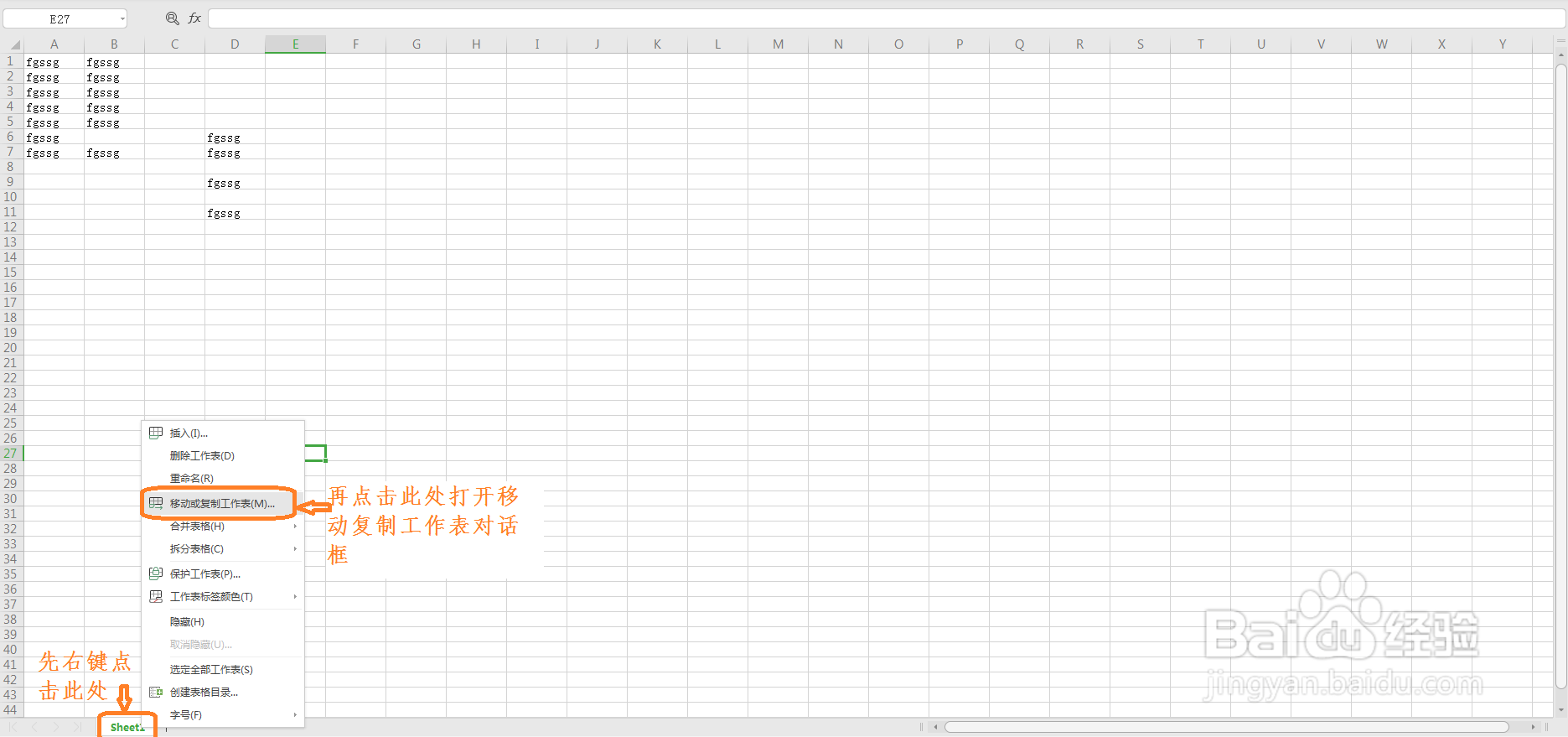
在需要移动的工作表下方sheet1处点击右键,选择移动复制打开移动复制工作表对话框。
wps不同工作薄内的表格移动复制功能使用方法

wps不同工作薄内的表格移动复制功能使用方法

3、三、选择需要移动到的工作簿

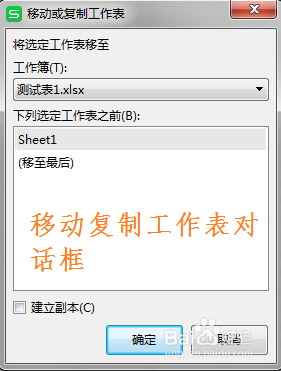
在移动复制打开移动复制工作表对话框,点击工作簿选项卡,选择要移动到的工作薄:测试2。

wps不同工作薄内的表格移动复制功能使用方法

4、四、选择移动到新工作薄的位置

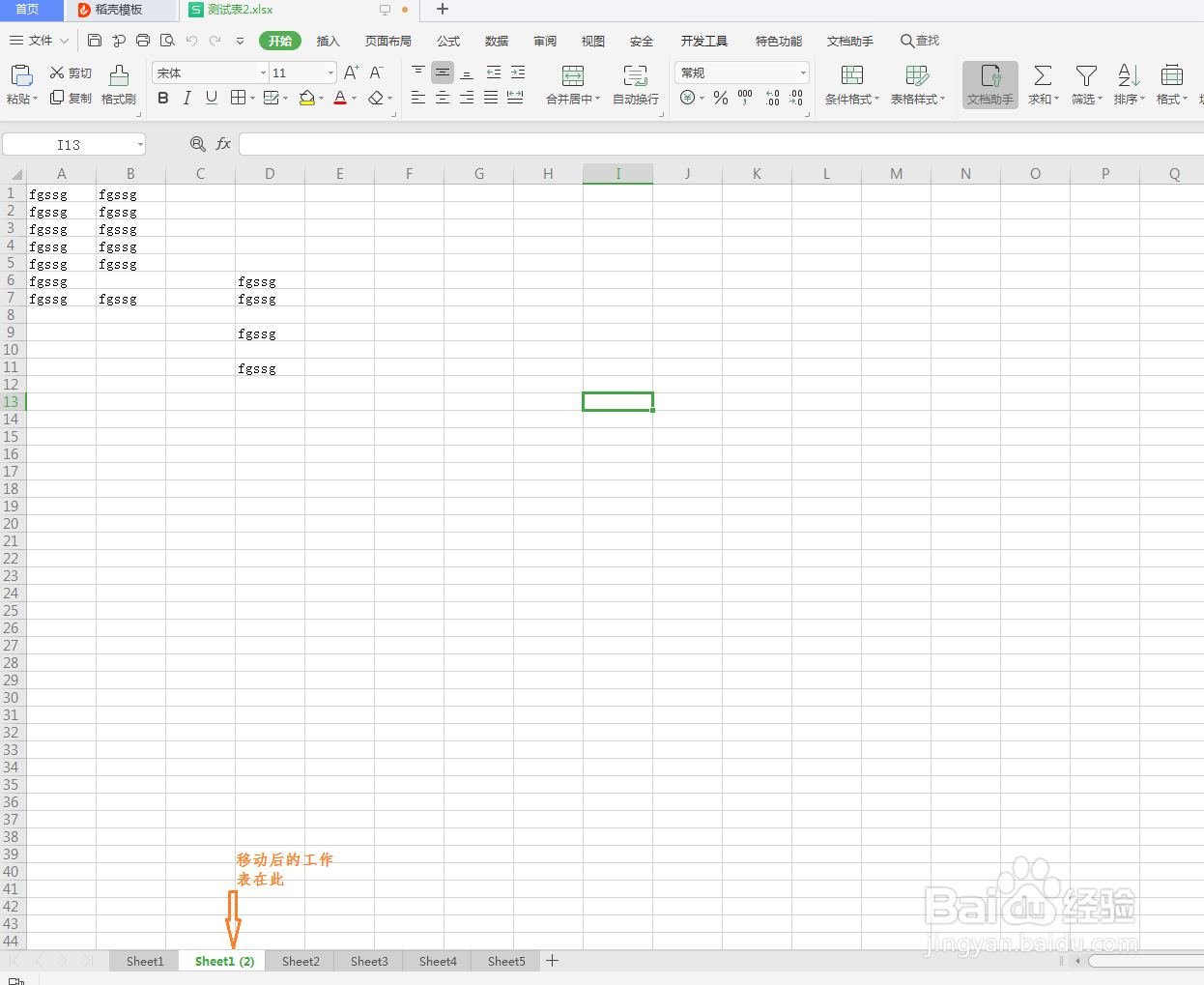
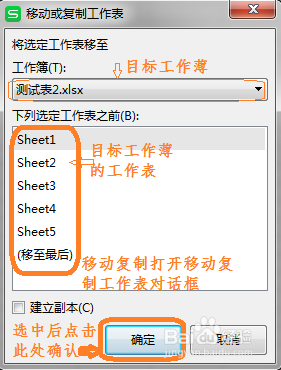
在移动复制打开移动复制工作表对话框,选择目标工作薄后,下面显示目标工作薄的表格,选择移动到那个表格之前或者最后,点击确定即可完成移动, 此时原工作薄的此表不再有。
wps不同工作薄内的表格移动复制功能使用方法

wps不同工作薄内的表格移动复制功能使用方法

5、五、复制工作表

在移动复制工作表对话框下面勾选建立副本,标示是复制,原工作薄的工作表仍然存在,即原工作薄和目标工作薄都有这个表格。

wps不同工作薄内的表格移动复制功能使用方法

  • WPS office 2022电子表格如何显示行号列表
  • Mac版Excel如何创建页面视图?
  • 记事本怎么设置显示状态栏
  • PowerPoint 2003PPT幻灯片中怎样快速插入表格?
  • excel怎么弹出单元格格式对话框
  • 热门搜索
    匿名举报信怎么写 安阳工学院怎么样 水晶灯怎么清洗 承德避暑山庄旅游攻略 五一旅游推荐 首都旅游 青春痘怎么消 山东临沂旅游景点大全 睡觉打鼾怎么办 拉萨旅游